Vus KanBan & Vus Gantt
VUES KANBAN & GANTT – Pilotage Visuel et Ordonnancement de Production
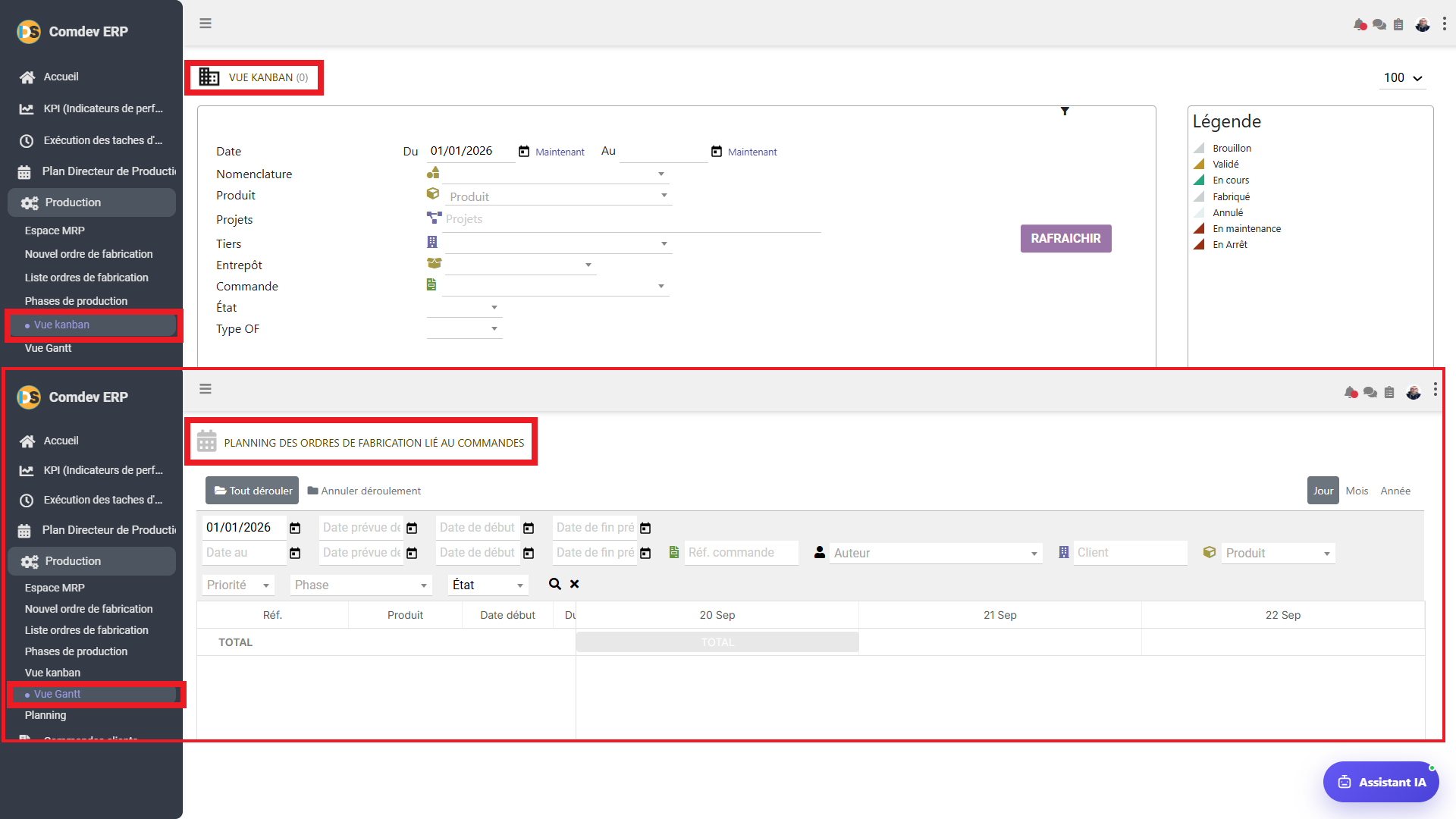
Guide d'utilisation détaillé des interfaces « Vue kanban » et « Vue Gantt » (intitulée « PLANNING DES ORDRES DE FABRICATION LIÉ AU COMMANDES ») du module Production de Comdev ERP[cite: 17]. Ces vues complémentaires offrent un suivi visuel dynamique du cycle de vie des Ordres de Fabrication (OF), la planification temporelle sur calendrier et la gestion du flux de fabrication[cite: 17].
1. Alignement Métier & Rôle Opérationnel
Les vues Kanban et Gantt transforment la gestion des Ordres de Fabrication en une expérience visuelle et interactive[cite: 17]. Elles permettent aux responsables de production, ordonnanceurs et chefs d'atelier de contrôler visuellement l'avancement des ordres, de détecter les goulots d'étranglement, et d'ajuster le calendrier de fabrication en temps réel selon les priorités et les commandes clients rattachées[cite: 17].
1. Vue Kanban : Gestion Visuelle par État
• Suivi par Colonnes de Statuts : Visualisation des OF sous forme de cartes structurées selon les étapes du cycle de vie[cite: 17].
• Code Couleur (Légende) : Identification immédiate de l'état : Brouillon, Validé, En cours, Fabriqué, Annulé, En maintenance et En Arrêt[cite: 17].
• Filtrage Avancé : Multi-critères par nomenclature, produit, projet, tiers, entrepôt, commande, état et type d'OF[cite: 17].
2. Vue Gantt / Planning : Échéancier Temporel
• Chronogramme d'Atelier : Alignement temporel des OF sur un axe calendaire (Jour, Mois, Année)[cite: 17].
• Lien Commandes Clients : Suivi direct du respect des dates d'engagement et des délais de livraison prévus[cite: 17].
• Outils d'Arborescence : Boutons Tout dérouler et Annuler déroulement pour réorganiser dynamiquement l'affichage des phases[cite: 17].
2. Description Détaillée des Interfaces et Filtres de Recherche
A. Module Vue Kanban (Partie Supérieure)
| Élément / Champ | Type de Composant | Description Fonctionnelle & Règle Métier |
|---|---|---|
| Plage de Dates (Du / Au) | Champs Date + Options Maintenant[cite: 17] | Filtre les cartes Kanban selon la période de création ou de planification de l'OF[cite: 17]. |
| Filtres Produits & Projets | Menus déroulants[cite: 17] | Sélection spécifique par Nomenclature, Produit, Projets, Tiers ou Entrepôt[cite: 17]. |
| Filtres Commande & État | Menus déroulants[cite: 17] | Permet d'isoler les OF liés à une commande précise ou filtrer par statut et type d'OF[cite: 17]. |
| Bouton RAFRAÎCHIR | Bouton d'action mauve[cite: 17] | Réactualise l'affichage du tableau Kanban après modification des critères de filtrage[cite: 17]. |
| Bloc Légende | Indicateurs visuels colorés[cite: 17] | Guide des couleurs associées aux statuts (Brouillon, Validé, En cours, Fabriqué, Annulé, En maintenance, En Arrêt)[cite: 17]. |
B. Module Vue Gantt / Planning (Partie Inférieure)
| Élément / Champ | Type de Composant | Description Fonctionnelle & Règle Métier |
|---|---|---|
| Echelle Temporelle | Boutons radio/onglets (Jour, Mois, Année)[cite: 17] | Ajuste le niveau de zoom du calendrier chronologique (ex: affichage par jours 20 Sep, 21 Sep, 22 Sep)[cite: 17]. |
| Commandes Déroulement | Boutons Tout dérouler / Annuler déroulement[cite: 17] | Déploie ou replie l'arborescence des sous-phases de fabrication sous chaque ordre principal[cite: 17]. |
| Filtres de Dates Spécifiques | Champs Date (Date prévue de..., Date de début, Date de fin pré...)[cite: 17] | Permet de filtrer le Gantt selon les jalons prévus ou réels de début et de fin de production[cite: 17]. |
| Filtres par Attributs | Menus déroulants & Textes (Réf. commande, Auteur, Client, Produit, Priorité, Phase, État)[cite: 17] | Recherche croisée rapide pour isoler les ordres d'un client, d'un auteur ou d'une phase d'atelier[cite: 17]. |
3. Procédure Pas à Pas : Exploitation des Vues Kanban et Gantt
Étape 1 : Accès à la Vue Voulue
Dans le menu de gauche Production, cliquer sur Vue kanban pour le suivi par cartes[cite: 17] ou sur Vue Gantt pour la planification temporelle[cite: 17].
Étape 2 : Application des Filtres
Ajuster la plage de dates, le produit ou le client concerné[cite: 17]. Cliquer sur RAFRAÎCHIR ou sur l'icône de loupe pour charger le tableau[cite: 17].
Étape 3 : Pilotage & Ajustement
Dans la Vue Gantt, basculer entre les modes Jour, Mois et Année pour analyser l'occupation des lignes de production au cours du temps[cite: 17].