Vue Gantt des Tâches CRM
PLANNING DES TÂCHES - VUE GANTT
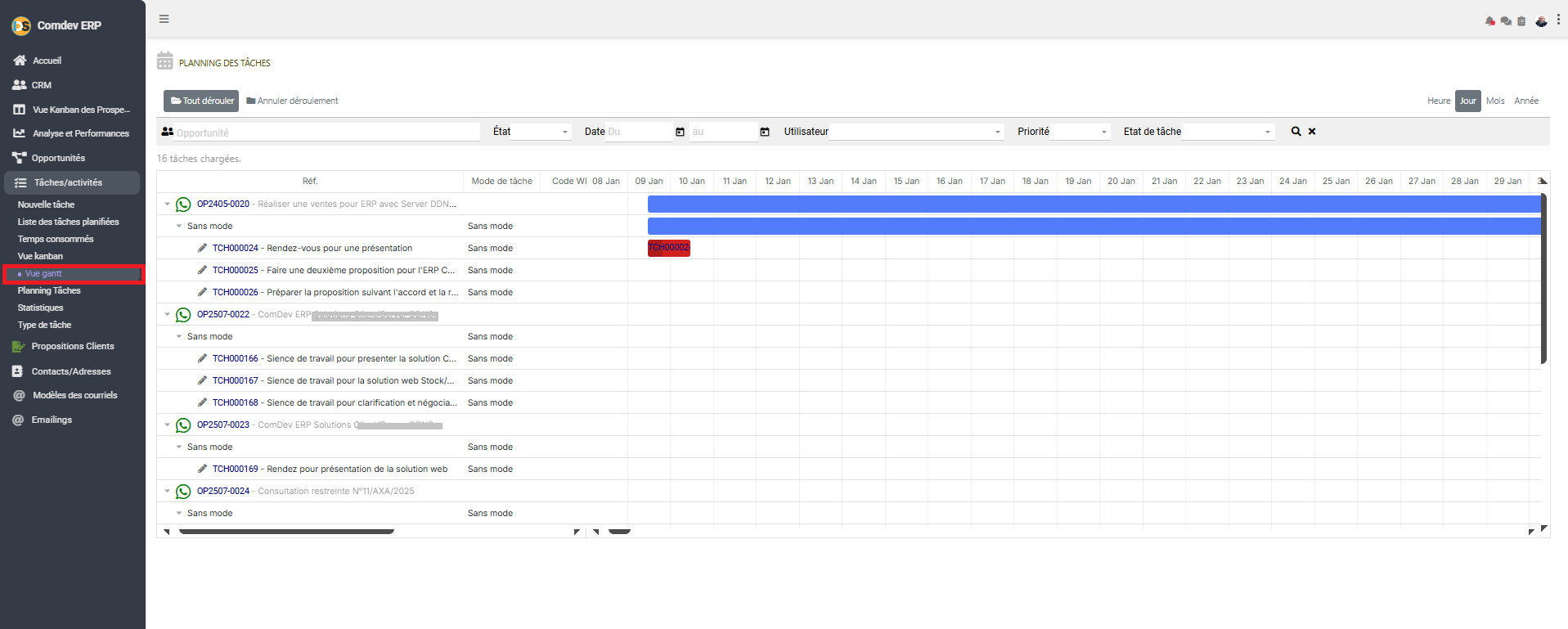
Guide d'utilisation du diagramme de Gantt pour le suivi temporel et l'ordonnancement des tâches sous Comdev ERP. Cet écran offre une projection chronologique des projets et opportunités CRM sous forme de barres temporelles interactives.
1. Alignement Métier & Planification Temporelle (Gantt)
La Vue Gantt (accessible via le sous-menu Vue gantt) permet aux chefs de projet, commerciaux et responsables d'équipe d'avoir une vision globale de la planification dans le temps. Elle facilite le contrôle du chevauchement des tâches et la maîtrise des échéances clés.
Objectifs Métier
• Vision Chronologique Globale : Visualiser le déroulement des opportunités et des tâches dans le temps.
• Gestion de la Dépendance : Identifier l'enchaînement logique entre les étapes de vente ou de réalisation.
• Contrôle des Chevauchements : Détecter les surcharges de travail ou les conflits de plannings.
• Échelle Temporelle Ajustable : Basculer rapidement entre une vue par Heure, Jour, Mois ou Année.
Accès & Navigation
Comdev ERP → CRM → Tâches/activités → Vue gantt
• Barre de filtre rapide : Filtrer par Opportunité, État, Période (Date Du.. au..), Utilisateur, Priorité et État de tâche.
• Échelle de temps (Coin Supérieur Droit) : Commutateurs Heure | Jour | Mois | Année.
2. Arborescence & Représentation Graphique
L'écran Gantt est divisé en deux zones principales parfaitement synchronisées :
Panneau Gauche : Structure Hiérarchique
• Niveau Répertoire (Niveau 1) : Affiche l'Opportunité globale (ex: OP2405-0020, OP2507-0022, OP2507-0023, OP2507-0024) avec son icône WhatsApp pour contact direct.
• Niveau Groupe (Niveau 2) : Mode de regroupement (ex: Sans mode).
• Niveau Tâche (Niveau 3) : Liste des actions rattachées accompagnées de leur icône d'édition ✏️ et de leur référence (ex: TCH00024, TCH00025, TCH00026, TCH000166...).
Panneau Droit : Frise Chronologique
• Axe du Temps : Entête gradué (ex: 08 Jan, 09 Jan, 10 Jan... jusqu'au 29 Jan).
• Barre Bleue Continu : Représente la durée globale de l'opportunité englobant l'ensemble de ses sous-tâches.
• Blocs / Barres de Tâches : Indiquent la plage exacte d'exécution de chaque tâche sur le calendrier.
• Indicateurs d'Alerte : Les blocs de couleur vive (ex: rouge TCH00024) mettent en évidence les tâches critiques, urgentes ou nécessitant une attention immédiate.
3. Détail des Opportunités & Tâches Représentées
| Opportunité Parent | Ref. Tâche | Libellé / Intitulé de la Tâche | Mode de Tâche | Représentation Gantt |
|---|---|---|---|---|
| OP2405-0020 | TCH00024 | Rendez-vous pour une présentation | Sans mode | Bloc temporel au 09 Jan (Alerte / Critique) |
| OP2405-0020 | TCH00025 | Faire une deuxième proposition pour l'ERP ComDev | Sans mode | Planifié sur le calendrier |
| OP2405-0020 | TCH00026 | Préparer la proposition suivant l'accord et la r... | Sans mode | Planifié sur le calendrier |
| OP2507-0022 | TCH000166 | Sience de travail pour présenter la solution C... | Sans mode | Planifié sur le calendrier |
| OP2507-0022 | TCH000167 | Sience de travail pour la solution web Stock/... | Sans mode | Planifié sur le calendrier |
| OP2507-0022 | TCH000168 | Sience de travail pour clarification et négocia... | Sans mode | Planifié sur le calendrier |
| OP2507-0023 | TCH000169 | Rendez pour présentation de la solution web | Sans mode | Planifié sur le calendrier |
| OP2507-0024 | - | Consultation restreinte N°11/AXA/2025 | Sans mode | Opportunité regroupée |