Vue kanban
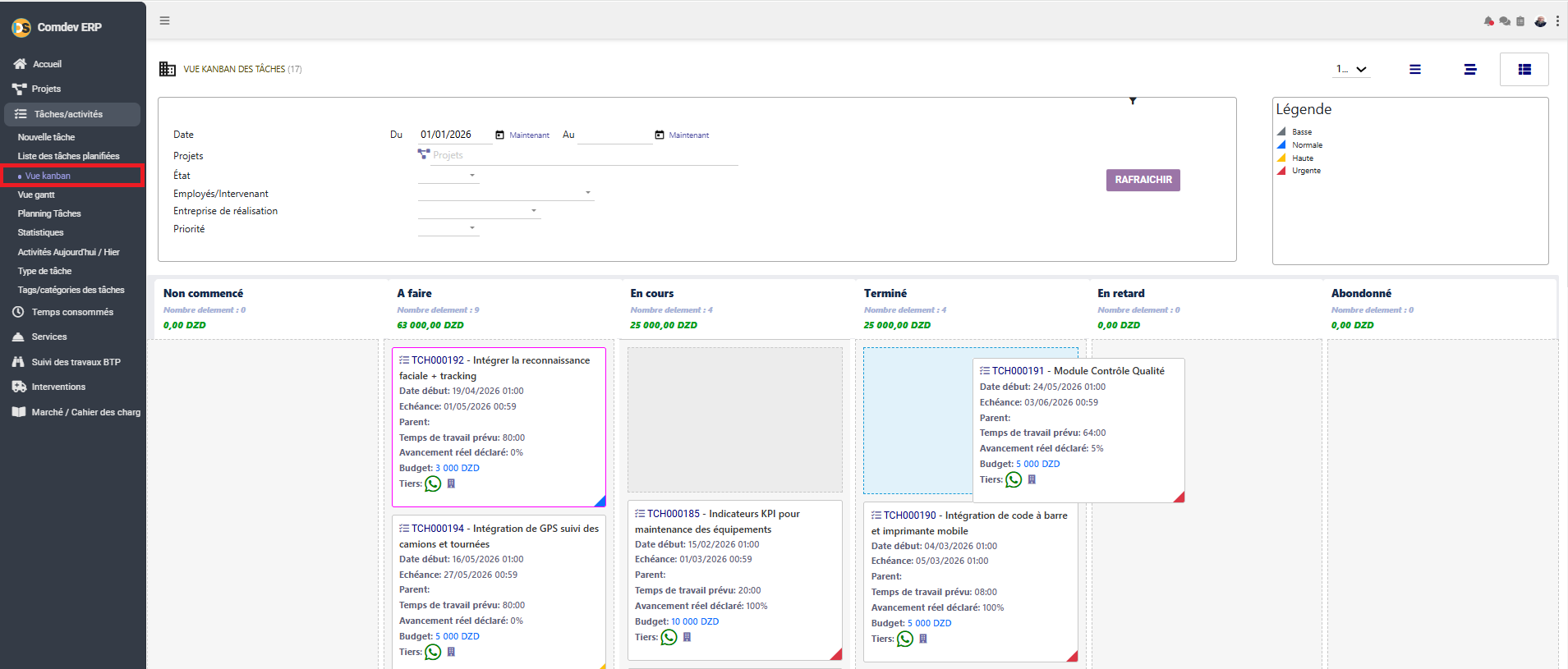
Module Tâches – Vue Kanban des tâches
Guide fonctionnel de la méthode visuelle Kanban. Organisez, planifiez et suivez la progression de vos chantiers sous forme de colonnes de statuts et de fiches de tâches déplaçables.
1. Objectif et philosophie du Kanban
La Vue Kanban des tâches offre une approche agile et hautement visuelle de la gestion de projet. Inspirée du système Toyota, cette vue cartographie le flux de travail de l'entreprise à travers des colonnes verticales représentant les différents stades d'avancement d'une tâche. Elle permet d'identifier instantanément les goulets d'étranglement, de lisser la charge de travail et d'évaluer la valorisation financière des travaux par statut opérationnel.
Points Forts de la vue Kanban
- Suivi visuel des statuts : Répartition claire en 6 colonnes (Non commencé, À faire, En cours, Terminé, En retard, Abandonné).
- Chiffrage de colonne : Somme totale des budgets affichée en haut de chaque colonne (ex:
63 000,00 DZDsous "À faire") pour un aperçu rapide du volume financier en cours de traitement. - Lisibilité immédiate : Des codes couleurs sur les angles des fiches indiquent les niveaux de priorité de la tâche.
Chemin d'accès
Comdev ERP → Tâches/activités → Vue kanban
2. Zone de filtrage et d'actualisation
Pour restreindre l'affichage des tâches dans le tableau Kanban, vous pouvez combiner plusieurs filtres puis cliquer sur le bouton violet RAFRAICHIR :
| Filtre | Description technique |
|---|---|
| Période (Date Du / Au) | Affiche uniquement les tâches dont les dates programmées tombent dans l'intervalle sélectionné. |
| Projets | Filtre le tableau pour se concentrer sur un seul projet spécifique. |
| État | Permet de filtrer globalement selon l'état d'activité de la tâche. |
| Employés / Intervenant | Isole le Kanban personnel d'un collaborateur pour analyser son plan de charge individuel. |
| Entreprise de réalisation / Priorité | Filtre les tâches selon le prestataire externe en charge de la réalisation ou par niveau d'urgence. |
3. Anatomie d'une fiche tâche Kanban
Chaque tâche est représentée sous forme de carte autonome et interactive regroupant les métadonnées de production essentielles :
| Élément de la Carte | Description & Intéraction |
|---|---|
| En-tête de fiche | Affiche la référence de la tâche cliquable en bleu (ex: TCH000192) pour ouvrir les détails, suivie du libellé de l'action à mener. |
| Planification (Début / Échéance) | Renseigne sur les dates d'exécution planifiées de la tâche pour un contrôle de calendrier permanent. |
| Suivi opérationnel | • Temps de travail prévu : Heures théoriques allouées (ex: 80:00).• Avancement réel déclaré : Pourcentage de progression de la tâche (ex: 5%). |
| Budget (Lien direct) | Le coût financier associé à la tâche, affiché en bleu souligné. Un clic permet d'analyser l'imputation budgétaire. |
| Icône WhatsApp & Tiers | 💬 L'icône verte lance directement une conversation WhatsApp avec l'intervenant en charge de la tâche. 🏢 L'icône de bâtiment affiche la fiche du Tiers ou Client associé. |
| Bordure latérale colorée | Affiche visuellement le degré d'urgence de la tâche (ex: un liseré rouge à l'angle pour indiquer une tâche Urgente). |