Nouvelle demande maintenance
Module Demande Maintenance – Nouvelle Demande Maintenance
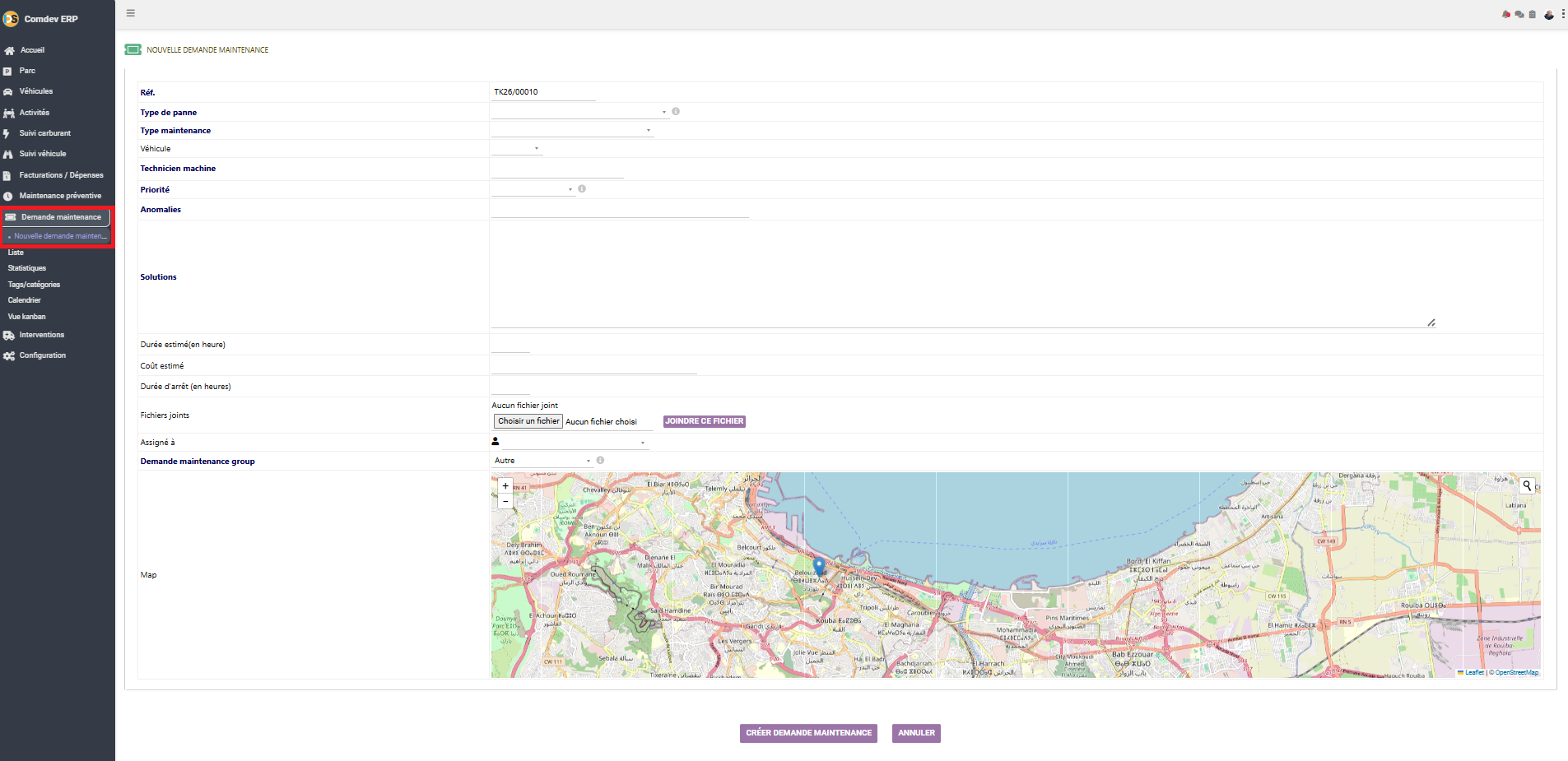
Guide de déclaration et de signalement des anomalies, pannes et demandes d'intervention sur la flotte. Enregistrez les dysfonctionnements, attachez des justificatifs/photos, définissez le niveau de priorité et géolocalisez le lieu de la panne sur la carte.
1. Rôle et objectifs de la demande de maintenance
L'interface Nouvelle demande maintenance permet aux chauffeurs, exploitants de parc ou techniciens de remonter rapidement une panne ou un problème technique constaté sur un véhicule. Ce formulaire initie la chaîne d'intervention corrective en collectant la description des anomalies, le niveau d'urgence, la localisation géographique exacte et les documents justificatifs.
Fonctionnalités Clés
- Génération Automatique de Réf. : Attribution d'un numéro de ticket unique (ex:
TR26/00010). - Qualification de l'Anomalie : Saisie détaillée des symptômes constatés et des solutions préconisées.
- Pièces Jointes : Ajout de photos de la panne ou d'expertises (Bouton JOINDRE CE FICHIER).
- Géolocalisation Cartographique : Positionnement du lieu d'immobilisation ou de défaillance via une carte interactive (Map).
Chemin d'accès
Comdev ERP → Demande maintenance → Nouvelle demande maintenance
2. Dictionnaire des champs du formulaire
Détail de l'ensemble des champs du ticket de demande d'intervention :
| Champ | Type / Description & Instructions de saisie |
|---|---|
| Réf. | Référence chronologique unique générée automatiquement par l'ERP (ex: TR26/00010). |
| Type de panne / Type maintenance | Menus déroulants permettant de catégoriser l'incident (ex: Panne Mécanique, Électrique, Pneumatique) et la nature du travail. |
| Véhicule | Sélection du véhicule concerné dans le registre de la flotte. |
| Technicien machine | Désignation du mécanicien ou du responsable technique assigné au diagnostic. |
| Priorité | Niveau d'urgence de la demande (ex: Faible, Moyenne, Haute / Critique). |
| Anomalies | Zone de texte libre pour décrire de manière précise les désordres constatés et les symptômes. |
| Solutions | Zone de texte pour inscrire les actions correctives recommandées ou les pièces à remplacer. |
| Durée estimé (en heure) / Coût estimé | Estimation du temps nécessaire au dépannage et évaluation du montant prévisionnel des réparations. |
| Durée d'arrêt (en heure) | Temps total d'immobilisation prévu pour le véhicule. |
| Fichiers Joints | Sélecteur de fichier (Choisir un fichier) et bouton d'envoi (JOINDRE CE FICHIER) pour joindre une photo ou un rapport. |
| Assigné à / Demande maintenance group | Affectation de la responsabilité du ticket à un utilisateur spécifique ou à une équipe/groupe technique. |
| Map (Carte) | Carte Leaflet / OpenStreetMap avec marqueur interactif (📍) pour préciser le lieu précis de la panne. |
3. Enregistrement et création de la demande
🔘 Boutons d'Action
CRÉER DEMANDE MAINTENANCE : Enregistre la demande et ouvre le ticket d'intervention dans le workflow.
ANNULER : Abandonne la saisie et retourne au registre des demandes.
🗺️ Géolocalisation de la Panne
La carte intégrée permet d'ajuster le pointeur géographique pour guider la dépanneuse ou l'équipe d'intervention mobile directement sur l'emplacement du véhicule immobilisé.