Liste & création des ateliers
GESTION DES ATELIERS – Référentiel des Unités de Fabrication
Guide d'utilisation détaillé de la vue « Atelier » dans le module Données Techniques de Comdev ERP. Cet écran permet de répertorier, géolocaliser et configurer la structure physique des unités et zones de production de l'entreprise.
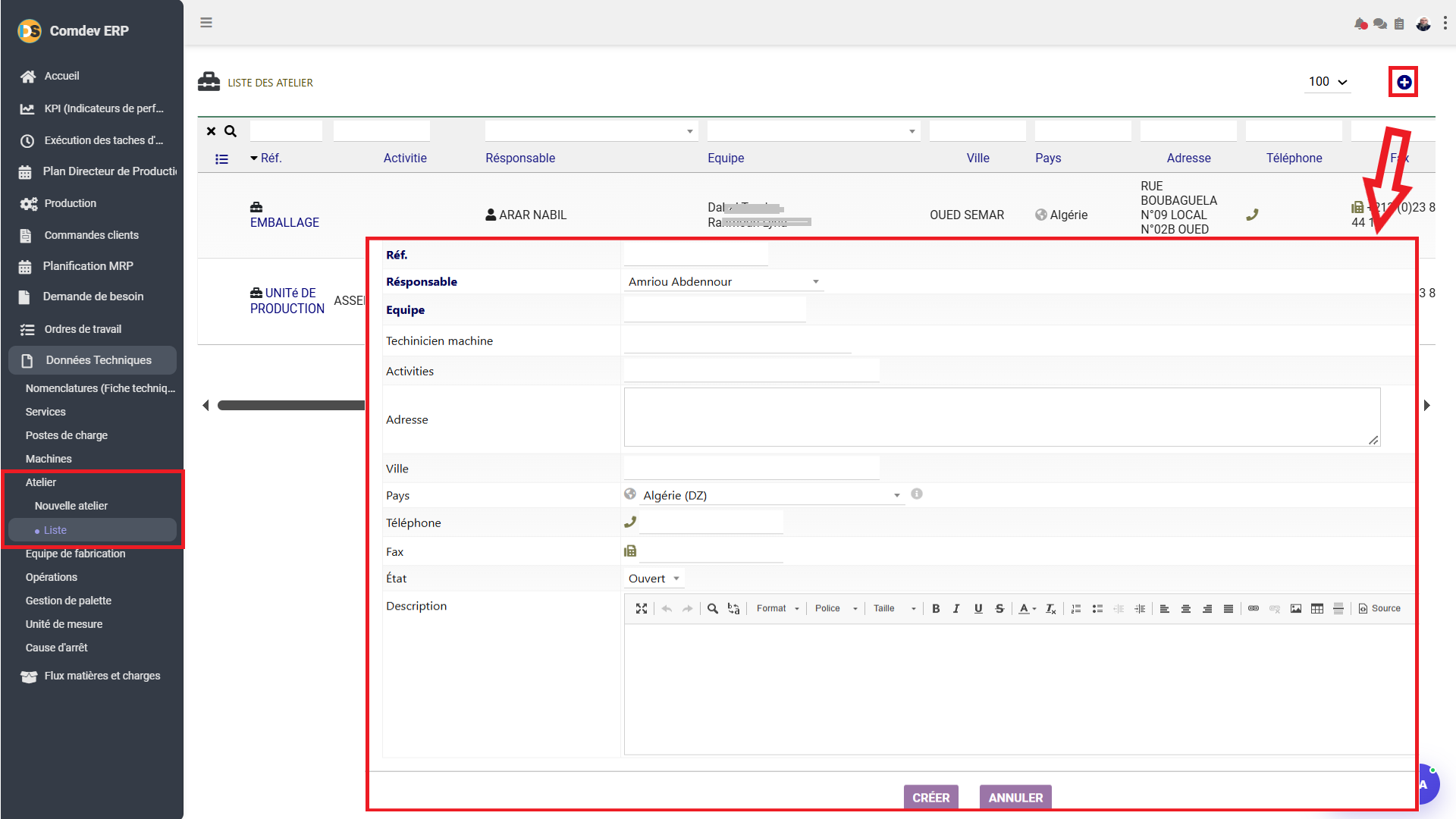
+ et le formulaire modulaire de création/édition d'un atelier au premier plan. 1. Alignement Métier & Rôle Opérationnel
La gestion des Ateliers définit le découpage géographique et organisationnel du site de production dans Comdev ERP. Un atelier regroupe les postes de charge, les machines et les équipes de fabrication. Il constitue le niveau de regroupement principal pour la consolidation du planning industriel (PDP/MRP) et l'imputation des coûts de structure.
Objectifs Métier & Organisation Usine
• Découpage Géographique : Identifier clairement les zones physiques d'exécution (ex: Emballage, Assemblage).
• Responsabilités & Encadrement : Désigner les responsables d'atelier et techniciens référents.
• Coordonnées & Localisation : Enregistrer l'adresse, la ville, le téléphone et le fax pour les sites distants.
• Suivi Opérationnel : Contrôler l'état d'ouverture ou de fermeture fonctionnelle de chaque unité.
Accès dans l'Arborescence ERP
Comdev ERP → Données Techniques → Atelier → Nouvel atelier / Liste
– Postes de charge / Machines / Équipe de fabrication : Ressources hébergées dans l'atelier.
• Boutons & Commandes : Bouton d'ajout rapide
+, sélecteur de pagination (ex: 100), boutons de validation CRÉER et ANNULER. 2. Description Détaillée des Formulaires & Tableaux
A. Formulaire « Nouvel Atelier » (Fenêtre Modale Centralisée)
| Champ / Paramètre | Type de Donnée | Description Fonctionnelle & Règle Métier |
|---|---|---|
| Réf. | Texte (Unique) | Identifiant court ou nom du site (ex: EMBALLAGE, UNITÉ DE PRODUCTION). |
| Responsable | Menu déroulant (Utilisateurs) | Sélection du chef d'atelier responsable du pilotage (ex: Amriou Abdennour, ARAR NABIL). |
| Equipe | Champ texte / Sélecteur | Équipe(s) de production affectée(s) en permanence à l'atelier. |
| Technicien machine | Texte / Sélecteur | Technicien ou agent de maintenance référent pour le parc d'équipements de cet atelier. |
| Activities (Activités) | Texte | Domaines de compétences ou types de travaux réalisés dans cet atelier (ex: Conditionnement, Assemblage). |
| Adresse, Ville & Pays | Texte & Sélecteur (ex: Algérie (DZ)) | Localisation physique et coordonnées postales de l'unité de production. |
| Téléphone & Fax | Numérique / Contact | Numéros de joignabilité directe du chef d'atelier ou du secrétariat du site. |
| État | Menu déroulant (ex: Ouvert) | Statut opérationnel (Ouvert / Fermé). Un atelier fermé ne reçoit plus d'affectations d'Ordres de Travail. |
| Description | Éditeur HTML enrichi | Editeur complet (Format, Police, Taille, Gras, Italique, Alignment, Tableaux, Liens) pour consigner des procédures d'atelier ou consignes de sécurité. |
B. Tableau de la « LISTE DES ATELIERS » (Vue Arrière-plan)
| Colonne du Tableau | Type d'Information | Rôle & Affichage Métier |
|---|---|---|
| Réf. | Lien cliquable + Icône | Affiche le code de l'atelier (ex: EMBALLAGE, UNITÉ DE PRODUCTION) et ouvre sa fiche de consultation. |
| Activité & Responsable | Texte / Nom utilisateur | Identifie la spécialité du site ainsi que le responsable désigné (ex: ARAR NABIL). |
| Ville, Pays & Adresse | Coordonnées physiques | Visualisation de la localisation (ex: OUED SEMAR, Algérie, RUE BOUBAGUELA...). |
| Téléphone & Fax | Contact direct | Affiche les lignes de communication de l'atelier (ex: +213 (0)23 84...). |
3. Procédure Pas à Pas : Créer un Nouvel Atelier
Étape 1 : Déclencher la Création
Cliquez sur le sous-menu Nouvelle atelier dans la barre latérale gauche ou sur le bouton d'ajout + en haut à droite.
Étape 2 : Saisir les Informations
Indiquez la Réf., sélectionnez le Responsable, l'adresse, la ville, et assurez-vous que l'État est configuré sur Ouvert.
Étape 3 : Enregistrer le Site
Saisissez les consignes complémentaires dans la zone Description puis validez en cliquant sur le bouton CRÉER.