Contrôle de caisse POS
CONTRÔLE DE CAISSE POS / POINT DE VENTE
Guide d'utilisation pour l'ouverture, le suivi et la clôture des sessions de caisse enregistreuse (POS / TakePOS) dans Comdev ERP. Cet écran permet d'effectuer les contrôles de caisse journaliers, de vérifier les encaissés par mode de paiement et d'assurer le rapprochement entre la caisse physique et le système.
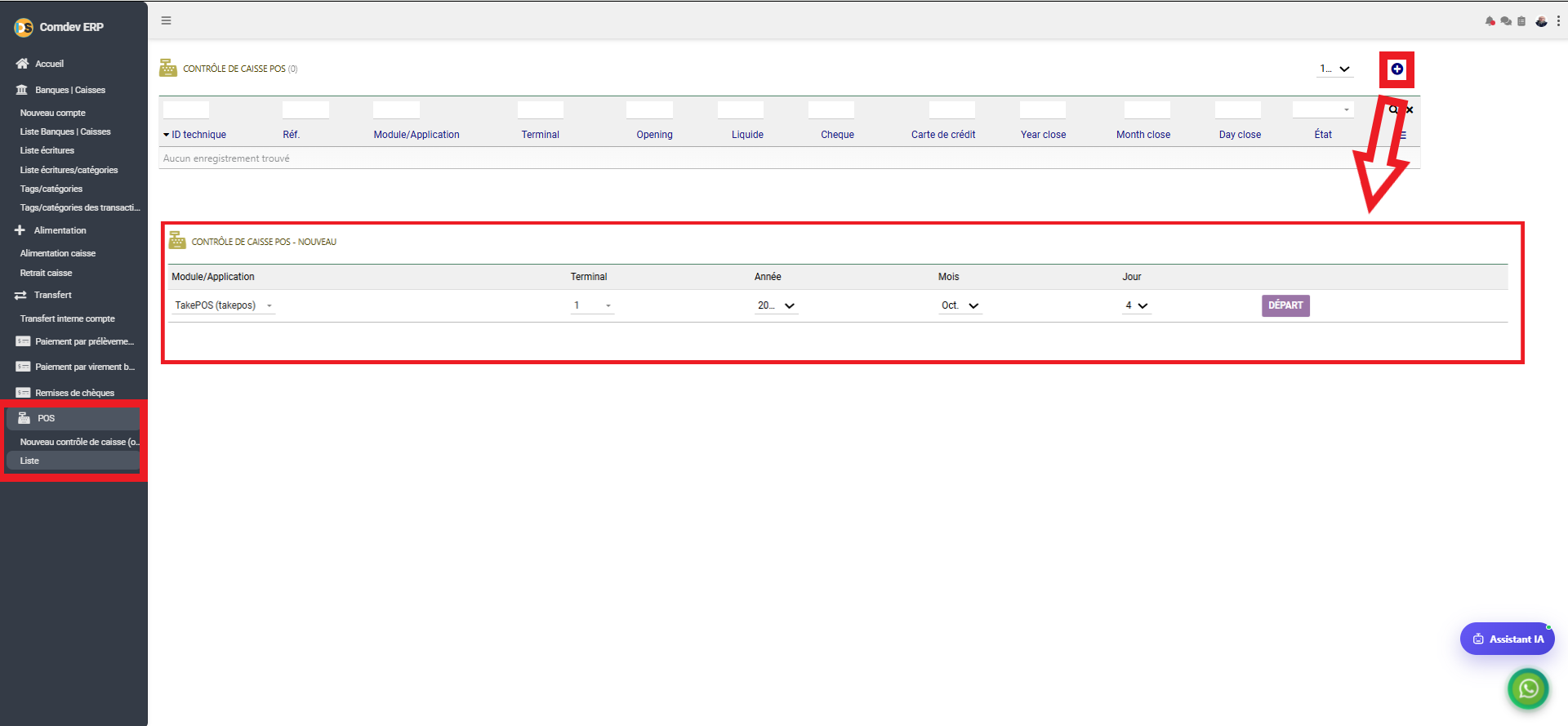
1. Présentation & Principe de Fonctionnement
L'interface POS (accessible via Banques | Caisses → POS → Nouveau contrôle de caisse / Liste) assure la gestion administrative et le contrôle financier des points de vente informatisés (modules Point de Vente / TakePOS).
Fonctionnalités Clés
• Ouverture / Clôture de Session : Initialisation contrôlée des caisses enregistreuses journalières par terminal.
• Contrôle Multi-Modes de Paiement : Rapprochement détaillé des espèces (liquide), chèques et cartes bancaires.
• Historique & Rapprochement : Consultation des anciennes sessions et détection des écarts de caisse.
Chemin d'Accès & Menu Latéral
Comdev ERP → Banques | Caisses → POS → Nouveau contrôle de caisse / Liste
• Liste : Tableau de bord récapitulatif de toutes les sessions de caisse enregistrées.
2. Tableau de Recherche et Historique des Caisses
Le bloc supérieur CONTRÔLE DE CAISSE POS intègre une barre de recherche multi-critères permettant de filtrer les sessions de caisse passées :
| Champ / Filtre | Type de Donnée | Description & Rôle |
|---|---|---|
| ID technique / Réf. | Texte / Numérique | Recherche par identifiant système unique ou référence de session de caisse. |
| Module / Application | Saisie / Déroulant | Filtre selon le module de vente d'origine (ex: TakePOS). |
| Terminal | Numérique / Choix | Identifiant ou numéro de la caisse physique / poste de vente. |
| Opening / Liquide / Chèque / Carte | Montants (DZD) | Filtres sur le solde d'ouverture (fond de caisse) et les montants totaux encaissés par mode de règlement. |
| Year / Month / Day close | Dates (Année / Mois / Jour) | Filtres temporels sur la date exacte de clôture de la caisse. |
| État | Menu Déroulant | Statut de la session (ex: Ouverte, Clôturée, Validée). |
3. Initialisation d'un Nouveau Contrôle de Caisse
Le bloc CONTRÔLE DE CAISSE POS - NOUVEAU permet de démarrer une procédure de vérification de caisse en spécifiant les paramètres de la session :
| Champ | Type / Sélection | Description |
|---|---|---|
| Module/Application | Liste Déroulante | Choix de l'application de point de vente concernée (ex: TakePOS (takepos)). |
| Terminal | Liste Déroulante | Sélection du numéro de la caisse / poste de travail à contrôler (ex: Terminal 1). |
| Année / Mois / Jour | Listes Déroulantes | Date d'effet du contrôle (par défaut pré-remplie à la date du jour). |
| Bouton DÉPART | Bouton d'Action (Violet) | Lance la procédure interactive de comptage des espèces et de clôture du terminal sélectionné. |