Liste & création des équipes
ÉQUIPE DE FABRICATION – Référentiel des Ressources Humaines de Production
Guide d'utilisation détaillé de la vue « Equipe de fabrication » dans le module Données Techniques de Comdev ERP[cite: 20]. Cet écran permet de structurer la main-d'œuvre, d'affecter les chefs d'équipe, de regrouper les opérateurs par brigade et de définir leur disponibilité opérationnelle[cite: 20].
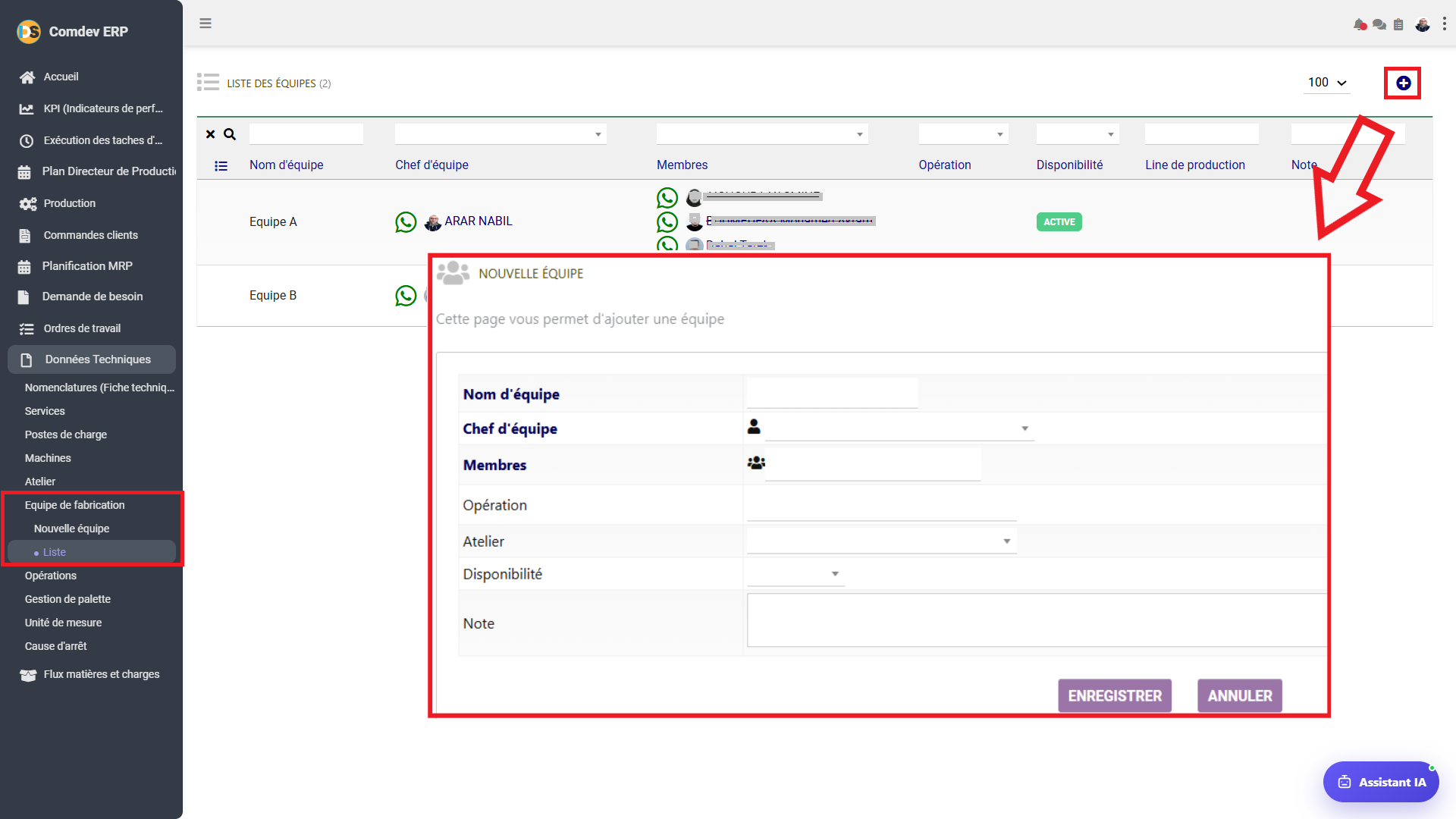
+[cite: 20] ainsi que la fenêtre modale « NOUVELLE ÉQUIPE » superposée au centre[cite: 20]. 1. Alignement Métier & Rôle Opérationnel
La gestion des Équipes de fabrication (ou brigades de production) constitue le pilier d'organisation de la main-d'œuvre industrielle au sein de Comdev ERP[cite: 20]. Elle permet d'associer des groupes d'opérateurs spécialisés à des postes de charge, des ateliers ou des opérations spécifiques, facilitant ainsi l'affectation du travail lors de la planification des Ordres de Travail (OT) et le suivi des temps de fabrication[cite: 20].
Objectifs Métier & Pilotage des Hommes
• Structuration des Brigades : Regroupement des opérateurs par compétences, quarts (3x8, 2x8) ou îlots de fabrication[cite: 20].
• Responsabilisation : Désignation explicite d'un Chef d'équipe pour la supervision du travail[cite: 20].
• Ancrage Géographique & Procédural : Raccordement aux ateliers et aux opérations de fabrication[cite: 20].
• Suivi de Disponibilité : Gestion du statut actif/disponible de la brigade pour la planification des ressources[cite: 20].
Accès dans l'Arborescence ERP
Comdev ERP → Données Techniques → Equipe de fabrication → Nouvelle équipe / Liste[cite: 20]
– Atelier / Opérations / Postes de charge : Périmètres et postes attribués[cite: 20].
• Commandes & Outils : Bouton d'ajout rapide
+[cite: 20], filtre de nombre d'enregistrements (ex: 100)[cite: 20], boutons d'action ENREGISTRER et ANNULER[cite: 20]. 2. Description Détaillée des Formulaires & Tableaux
A. Formulaire « Nouvelle Équipe » (Fenêtre Modale Centralisée)
| Champ / Paramètre | Type de Donnée | Description Fonctionnelle & Règle Métier |
|---|---|---|
| Nom d'équipe | Texte (Requis)[cite: 20] | Nom ou désignation unique de la brigade (ex: Equipe A, Equipe B)[cite: 20]. |
| Chef d'équipe | Menu déroulant (Utilisateurs)[cite: 20] | Sélection de l'encadrant responsable de la brigade (ex: ARAR NABIL)[cite: 20]. Un lien direct WhatsApp est généralement associé pour les notifications instantanées[cite: 20]. |
| Membres | Sélecteur multiple[cite: 20] | Ensemble des techniciens et opérateurs rattachés à cette équipe[cite: 20]. |
| Opération | Sélecteur / Champ texte[cite: 20] | Gamme ou type d'opérations sur lesquelles cette équipe est qualifiée à intervenir[cite: 20]. |
| Atelier | Menu déroulant[cite: 20] | Atelier de rattachement principal de l'équipe[cite: 20]. |
| Disponibilité | Menu déroulant[cite: 20] | Définit le statut opérationnel de la brigade (ex: ACTIVE, Indisponible, En pause)[cite: 20]. |
| Note | Zone de texte multi-lignes[cite: 20] | Commentaires, consignes particulières ou compétences spécifiques de l'équipe[cite: 20]. |
B. Tableau de la « LISTE DES ÉQUIPES » (Vue Arrière-plan)
| Colonne du Tableau | Type d'Information | Rôle & Affichage Métier |
|---|---|---|
| Nom d'équipe | Texte[cite: 20] | Identifiant de l'équipe (ex: Equipe A, Equipe B)[cite: 20]. |
| Chef d'équipe | Nom utilisateur + Icône Contact[cite: 20] | Nom du chef de brigade accompagné d'une icône de messagerie (ex: WhatsApp) pour une prise de contact directe[cite: 20]. |
| Membres | Liste d'utilisateurs avec avatars[cite: 20] | Affichage visuel de tous les opérateurs intégrés dans la brigade[cite: 20]. |
| Opération | Texte / Code[cite: 20] | Rappelles des types d'opérations maîtrisées par l'équipe[cite: 20]. |
| Disponibilité | Badge de statut[cite: 20] | Indique le statut de la brigade (ex: badge vert ACTIVE)[cite: 20]. |
| Line de production / Note | Texte[cite: 20] | Ligne de production dédiée ou notes d'affectation[cite: 20]. |
3. Procédure Pas à Pas : Déclarer une Nouvelle Équipe de Fabrication
Étape 1 : Ouvrir le Formulaire
Cliquez sur le sous-menu Nouvelle équipe dans le panneau de gauche[cite: 20] ou sur le bouton d'ajout + en haut à droite[cite: 20].
Étape 2 : Configurer l'Équipe & Membres
Saisissez le Nom d'équipe[cite: 20], sélectionnez le Chef d'équipe[cite: 20], ajoutez la liste des Membres[cite: 20] et rattachez l'Atelier concerné[cite: 20].
Étape 3 : Valider l'Enregistrement
Définissez la Disponibilité[cite: 20], complétez d'éventuelles remarques dans la section Note[cite: 20], puis cliquez sur ENREGISTRER[cite: 20].