Suivi des expéditions liées aux Ofs
SUIVI DES EXPÉDITIONS LIÉES AUX OFS – Contrôle Logistique et Traçabilité Produit
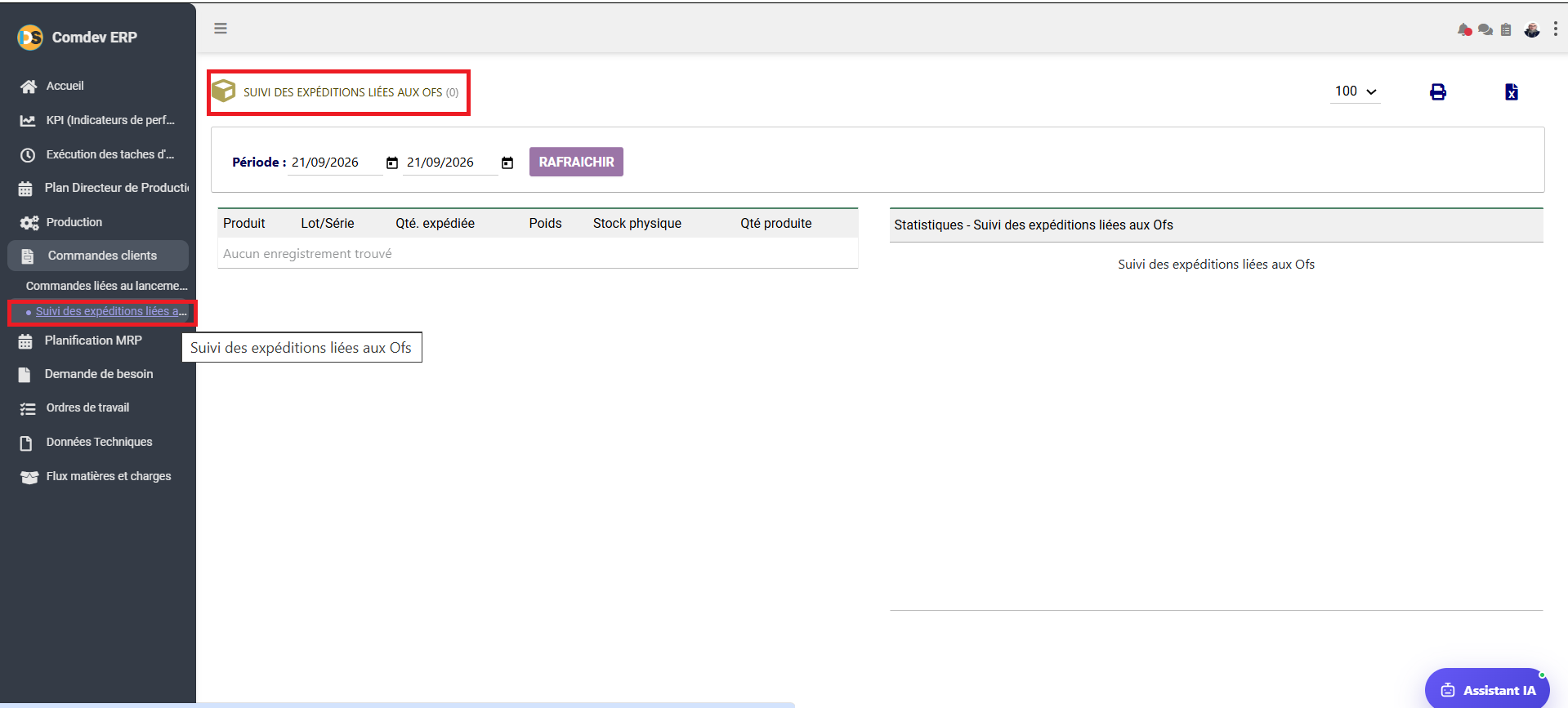
Guide d'utilisation détaillé de l'écran « Suivi des expéditions liées aux OFs » sous le menu « Commandes clients » du module Production (GPAO) de Comdev ERP[cite: 18]. Cet outil assure la traçabilité aval entre les produits fabriqués issus des Ordres de Fabrication (OF), la gestion des lots/séries et leurs expéditions logistiques effectives vers les clients[cite: 18].
1. Alignement Métier & Rôle Opérationnel
L'interface Suivi des expéditions liées aux OFs fait le lien direct entre la sortie d'atelier de production et l'expédition logistique[cite: 18]. Elle permet aux responsables logistiques, chefs de dépôt et contrôleurs qualité de s'assurer que les produits fabriqués sont correctement expédiés, d'effectuer le suivi par numéros de lot ou de série, et d'analyser la concordance entre les volumes produits, le stock physique et les quantités expédiées[cite: 18].
Objectifs Métier & Traçabilité Logistique
• Traçabilité par Lot/Série : Suivre précisément quel numéro de lot fabriqué a été livré à quel client[cite: 18].
• Contrôle des Expéditions : Vérifier la concordance entre la quantité produite en atelier et la quantité réellement expédiée[cite: 18].
• Suivi des Stocks Physiques & Poids : Évaluer l'impact des expéditions sur le stock disponible et les masses expédiées[cite: 18].
• Analyse Statistique : Consulter le panneau latéral dédié aux statistiques graphiques des livraisons issues d'OFs[cite: 18].
Accès dans l'Arborescence ERP
Comdev ERP → Production → Commandes clients → Suivi des expéditions liées aux OFs[cite: 18]
21/09/2026 au 21/09/2026)[cite: 18].• Bouton RAFRAICHIR : Réactualise instantanément les résultats et les données statistiques[cite: 18].
• Outils d'Exportation : Boutons d'impression et d'export Excel (.xlsx) disponibles en haut à droite[cite: 18].
2. Description Détaillée des Tableaux et Panneaux de l'Interface
A. Grille de Détail des Produits et Expéditions (Partie Gauche)
| Colonne / Champ | Type de Donnée | Description Fonctionnelle & Règle Métier |
|---|---|---|
| Produit | Texte / Référence[cite: 18] | Désignation de l'article ou produit fini fabriqué issu d'un Ordre de Fabrication[cite: 18]. |
| Lot/Série | Code / Référence[cite: 18] | Identifiant unique de traçabilité (numéro de lot ou numéro de série attribué en fabrication)[cite: 18]. |
| Qté. expédiée | Numérique[cite: 18] | Quantité exacte de produit expédiée vers le destinataire final[cite: 18]. |
| Poids | Numérique (kg/t)[cite: 18] | Poids total cumulé de la quantité expédiée, utile pour la gestion des transports[cite: 18]. |
| Stock physique | Numérique[cite: 18] | Niveau de stock réel restant en magasin/entrepôt après l'expédition[cite: 18]. |
| Qté produite | Numérique[cite: 18] | Volume global d'articles fabriqués enregistrés sur l'OF d'origine[cite: 18]. |
B. Zone des Statistiques (Partie Droite)
| Bloc / Composant | Composant IHM | Rôle Fonctionnel |
|---|---|---|
| Statistiques - Suivi des expéditions... | Panneau Graphique / Visuel[cite: 18] | Affiche un récapitulatif visuel et graphique du volume des expéditions selon la période sélectionnée[cite: 18]. |
| Filtrage par Période | Champs Date (Du ... Au ...)[cite: 18] | Ajuste les graphiques statistiques et le tableau en fonction des dates saisies[cite: 18]. |
3. Procédure Pas à Pas : Consultation et Analyse des Expéditions
Étape 1 : Définir la Période
Ajuster les dates de début et de fin dans le champ Période[cite: 18]. Cliquer sur le bouton mauve RAFRAICHIR pour recharger la liste[cite: 18].
Étape 2 : Contrôler la Traçabilité
Vérifier les colonnes Lot/Série, Qté. expédiée et Qté produite[cite: 18] pour s'assurer du respect des règles d'expédition et de livraison des lots d'atelier.
Étape 3 : Exporter & Analyser
Consulter la section Statistiques sur la droite pour évaluer le volume global des sorties[cite: 18]. Exporter les données via l'icône Excel en haut à droite[cite: 18].
4. FAQ & Précisions Techniques
21/09/2026)[cite: 18]. Élargissez la plage de dates pour afficher l'historique antérieur.