Liste des ordres de travail
ORDRES DE TRAVAIL – Lancement, Planification & Suivi d'Atelier
Guide d'utilisation détaillé du sous-menu « Ordres de travail » dans le module Production de Comdev ERP[cite: 17]. Cet écran permet de planifier, créer, affecter et suivre l'exécution des ordres de fabrication (OF) au sein des ateliers[cite: 17].
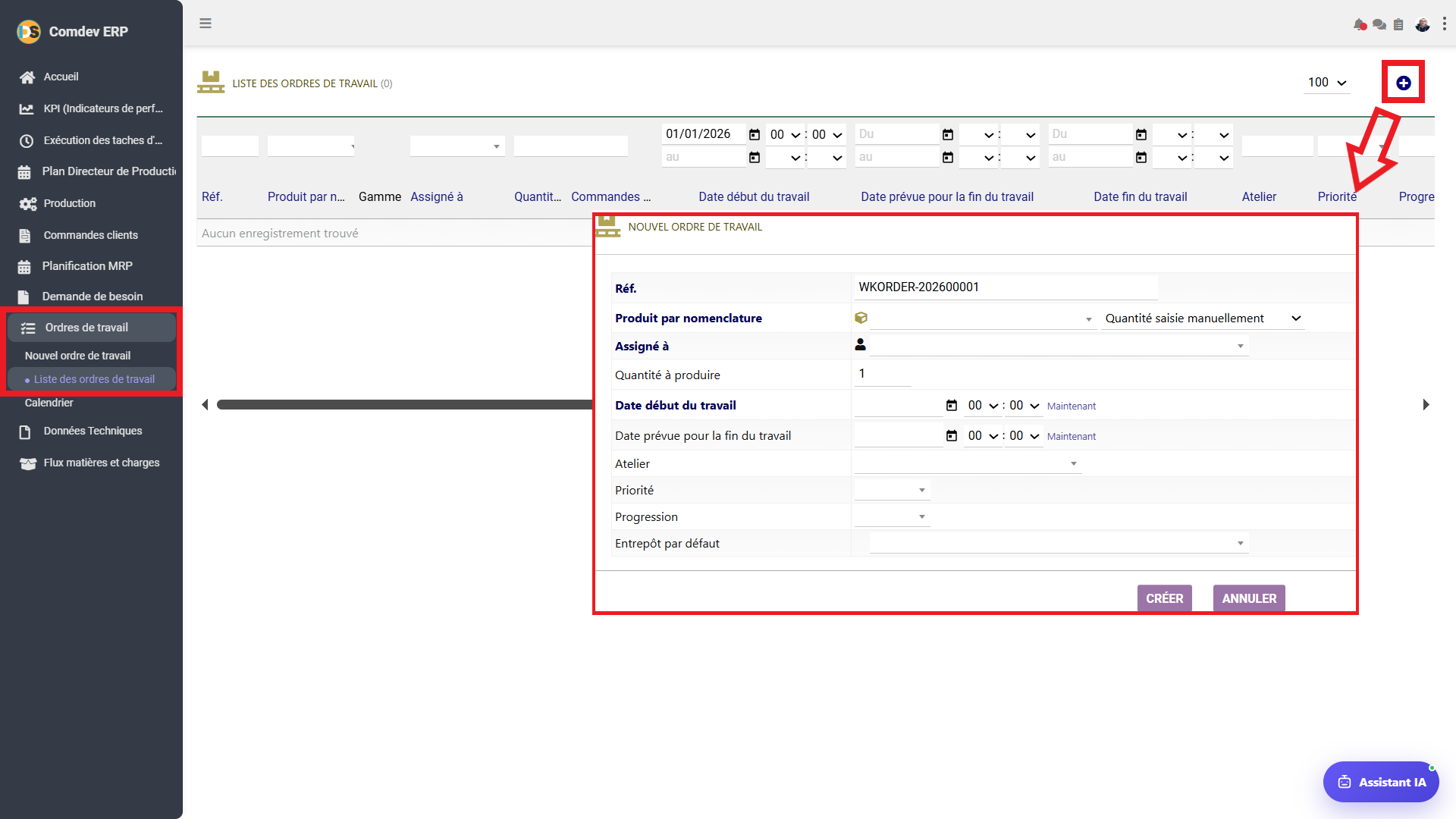
+) en haut à droite[cite: 17], la table de liste filtrable des OF en arrière-plan[cite: 17], et le formulaire modal « Nouvel Ordre de Travail » encadré en rouge au centre[cite: 17]. 1. Alignement Métier & Rôle Opérationnel
L'écran Ordres de travail est l'outil central de pilotage de l'exécution industrielle (MES/GPAO)[cite: 17]. Il concrétise les besoins de production en ordres d'exécution distribués aux opérateurs ou chefs d'atelier, garantissant la traçabilité des opérations, des délais et du niveau d'avancement[cite: 17].
Objectifs Métier & Exécution Atelier
• Planification des Ordres de Fabrication (OF) : Programmer les dates de début et de fin prévues pour chaque fabrication[cite: 17].
• Affectation des Rôles et Ateliers : Assigner l'ordre à un responsable ou chef d'équipe et définir l'atelier d'exécution[cite: 17].
• Suivi de Progression : Suivre l'état d'avancement en temps réel (Priorité, Progression, Statut)[cite: 17].
• Gestion des Emplacements : Associer l'entrepôt par défaut pour l'imputation des consommations et sorties de pièces[cite: 17].
Accès dans l'Arborescence ERP
Comdev ERP → Production → Ordres de travail[cite: 17]
– Nouvel ordre de travail : Ouvre directement le formulaire de création[cite: 17].
– Liste des ordres de travail : Affiche la vue d'ensemble des OF enregistrés[cite: 17].
– Calendrier : Offre un planning visuel sous forme de calendrier des travaux[cite: 17].
• Boutons Supérieurs : Bouton
+ pour créer un OF[cite: 17], sélecteur de pagination (100)[cite: 17]. 2. Description Détaillée des Champs et Formulaires
A. Formulaire Modal « NOUVEL ORDRE DE TRAVAIL »
| Champ | Type de Composant | Description Fonctionnelle & Règle Métier |
|---|---|---|
| Réf. | Champ texte (Séquentiel)[cite: 17] | Référence unique générée automatiquement par l'ERP (ex: WKORDER-202600001)[cite: 17]. |
| Produit par nomenclature | Sélecteur d'article + Mode[cite: 17] | Sélection du produit à fabriquer via sa nomenclature (BOM) et choix du mode de calcul de la quantité (ex: Quantité saisie manuellement)[cite: 17]. |
| Assigné à | Menu déroulant utilisateurs[cite: 17] | Désignation du responsable, de l'opérateur ou du chef d'équipe chargé de l'exécution de cet ordre[cite: 17]. |
| Quantité à produire | Champ numérique[cite: 17] | Nombre d'unités du produit fini à fabriquer (par défaut: 1)[cite: 17]. |
| Date début du travail | Sélecteur Date / Heure[cite: 17] | Date et heure prévues pour le démarrage effectif de la fabrication (option Maintenant)[cite: 17]. |
| Date prévue pour la fin du travail | Sélecteur Date / Heure[cite: 17] | Date et heure estimées de finalisation des travaux d'assemblage/fabrication[cite: 17]. |
| Atelier | Menu déroulant[cite: 17] | Choix de l'unité de production ou du poste de travail où sera réalisé l'ordre[cite: 17]. |
| Priorité | Menu déroulant[cite: 17] | Niveau d'urgence attribué à l'ordre de travail (ex: Basse, Normale, Haute, Urgente)[cite: 17]. |
| Progression | Menu déroulant[cite: 17] | Pourcentage ou statut d'avancement de l'OF (ex: Non démarré, En cours, Terminé)[cite: 17]. |
| Entrepôt par défaut | Menu déroulant[cite: 17] | Entrepôt de stockage depuis lequel la matière sera consommée et où le produit fini sera réintégré[cite: 17]. |
B. Tableau Principale de la Vue Liste (Arrière-plan)
| Colonne | Filtres Disponibles | Rôle & Affichage |
|---|---|---|
| Réf. / Produit par n... | Zone de recherche texte[cite: 17] | Affiche le code de l'OF et la désignation du produit en cours de fabrication[cite: 17]. |
| Gamme / Assigné à | Menu déroulant[cite: 17] | Renseigne la gamme opératoire appliquée et la personne responsable[cite: 17]. |
| Dates (Début, Fin prévue, Fin réelle) | Filtres par plage de dates[cite: 17] | Traçabilité chronologique des phases de fabrication et écarts de plannings[cite: 17]. |
| Atelier / Priorité / Progression | Sélection multiple[cite: 17] | Visualisation rapide du statut des lignes d'assemblage et du degré d'urgence[cite: 17]. |
3. Procédure Pas à Pas : Création et Lancement d'un OF
Étape 1 : Ouvrir la Création
Cliquez sur le sous-menu Ordres de travail → Nouvel ordre de travail ou cliquez sur l'icône + en haut à droite de l'écran[cite: 17].
Étape 2 : Configurer les Paramètres
Sélectionnez le Produit par nomenclature[cite: 17], définissez la Quantité à produire[cite: 17], attribuez un Atelier et un opérateur dans Assigné à[cite: 17].
Étape 3 : Planifier et Valider
Renseignez la Date début du travail et la Date prévue pour la fin[cite: 17], puis cliquez sur le bouton CRÉER pour enregistrer l'ordre[cite: 17].
4. FAQ & Précisions Techniques
WKORDER-YYYYXXXXX (ex: WKORDER-202600001) afin de garantir un séquençage annuel chronologique et unique[cite: 17].