Gestion palette
GESTION DE PALETTE – Suivi du Conditionnement & Traçabilité de Production
Guide d'utilisation détaillé du sous-menu « Gestion de palette » dans le module Données Techniques de Comdev ERP[cite: 18]. Cet écran permet d'enregistrer, d'identifier et d'associer des conteneurs/palettes aux ordres de fabrication, produits finis et intervenants[cite: 18].
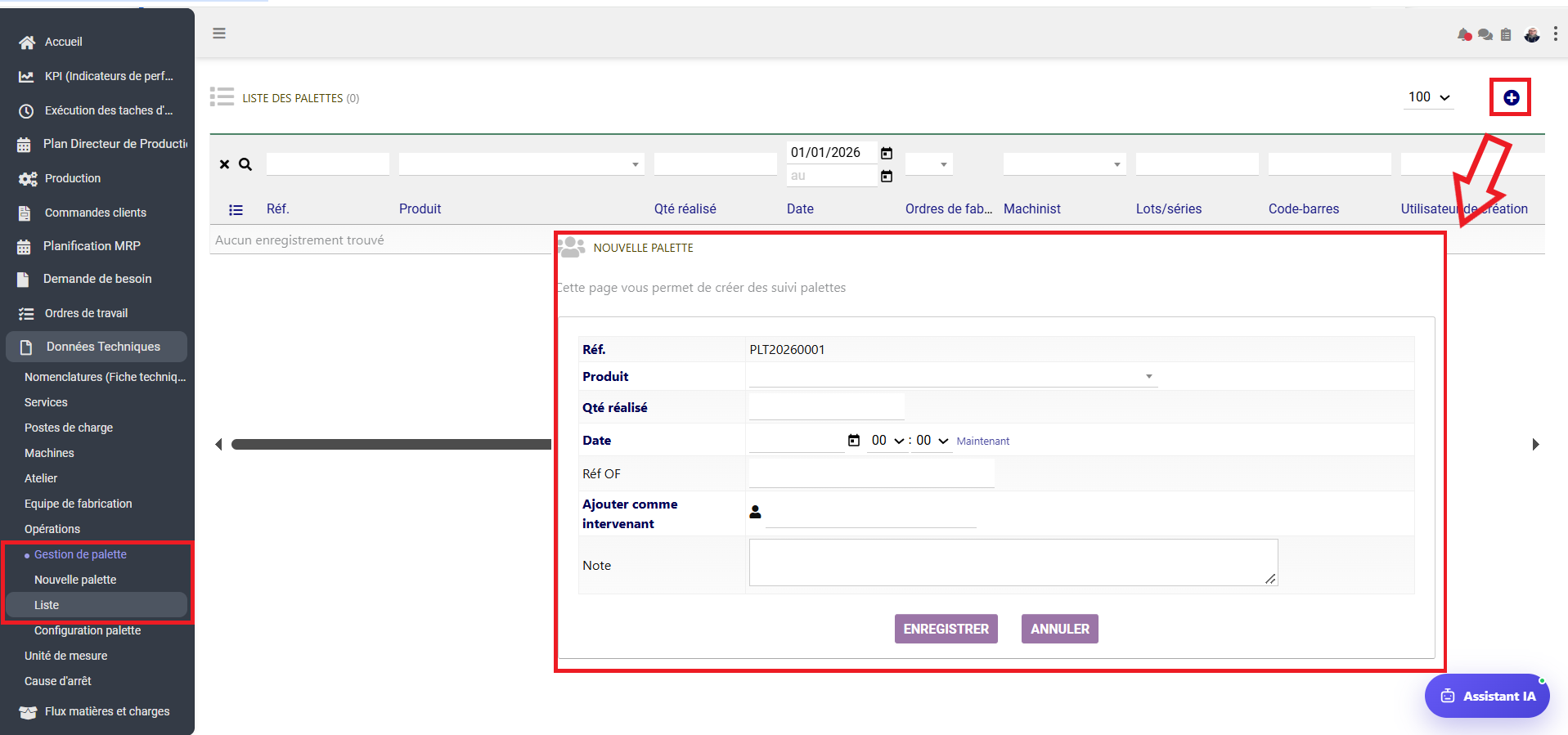
+[cite: 18] et le formulaire modal « NOUVELLE PALETTE » (au premier plan)[cite: 18]. 1. Alignement Métier & Rôle Opérationnel
La Gestion de Palette dans Comdev ERP permet le suivi fin des unités de conditionnement et d'expédition créées directement en sortie des lignes de production[cite: 18]. Chaque palette enregistrée génère une référence unique (ex: PLT20260001) reliant le produit, la quantité conditionnée, l'Ordre de Fabrication (OF), l'horodatage précis et l'opérateur ou machiniste intervenant[cite: 18].
Objectifs Métier & Traçabilité
• Traçabilité unitaire/lot : Associer chaque palette constituée à un Ordre de Fabrication (OF) et un lot de fabrication[cite: 18].
• Suivi des Quantités Réalisées : Comptabiliser en temps réel les volumes emballés ou palettisés en bout de chaîne[cite: 18].
• Suivi des Intervenants : Identifier le machiniste ou l'intervenant ayant validé le conditionnement[cite: 18].
• Gestion Code-barres : Faciliter l'étiquetage et la gestion ultérieure du stockage/expédition[cite: 18].
Accès dans l'Arborescence ERP
Comdev ERP → Données Techniques → Gestion de palette → Nouvelle palette / Liste[cite: 18]
– Configuration palette : Paramétrage des formats et contenances standards[cite: 18].
• Commandes & Outils : Bouton d'ajout rapide
+[cite: 18], filtre de pagination (ex: 100)[cite: 18], filtres par dates[cite: 18], boutons ENREGISTRER et ANNULER[cite: 18]. 2. Description Détaillée des Formulaires & Tableaux
A. Formulaire « NOUVELLE PALETTE » (Fenêtre Modale Centralisée)
| Champ / Paramètre | Type de Donnée | Description Fonctionnelle & Règle Métier |
|---|---|---|
| Réf. | Texte (Génération automatique) | Code d'identification unique attribué par le système (ex: PLT20260001)[cite: 18]. |
| Produit | Menu déroulant | Sélection de l'article/produit fini à intégrer sur la palette[cite: 18]. |
| Qté réalisé | Numérique | Quantité réelle d'unités ou de pièces physiques conditionnées sur la palette[cite: 18]. |
| Date | Date & Heure (Horodatage) | Horodatage précis du conditionnement (Heure:Minute) avec raccourci Maintenant[cite: 18]. |
| Réf OF | Texte / Sélecteur | Numéro de l'Ordre de Fabrication source auquel est rattachée la production[cite: 18]. |
| Ajouter comme intervenant | Sélecteur Utilisateur / Icône | Sélection de l'opérateur ou du machiniste responsable de la confection de la palette[cite: 18]. |
| Note | Zone de texte multi-lignes | Saisie d'observations particulières (ex: état du packaging, anomalie, spécificité du lot)[cite: 18]. |
B. Tableau de la « LISTE DES PALETTES » (Vue Arrière-plan)
| Colonne du Tableau | Type de Filtre / Donnée | Rôle & Affichage Métier |
|---|---|---|
| Réf. | Recherche texte | Affiche le code unique de la palette (ex: PLT20260001)[cite: 18]. |
| Produit | Filtre déroulant | Désignation du produit fini emballé[cite: 18]. |
| Qté réalisé | Numérique | Nombre d'unités chargées sur la palette[cite: 18]. |
| Date | Filtre par plage (Du/Au) | Période de création de la palette (ex: 01/01/2026 au ...)[cite: 18]. |
| Ordres de fab... | Filtre texte | Lien vers l'Ordre de Fabrication d'origine[cite: 18]. |
| Machinist | Filtre utilisateur | Nom de l'opérateur/machiniste intervenant[cite: 18]. |
| Lots/séries | Filtre texte | Numéro du lot ou de série associé aux produits de la palette[cite: 18]. |
| Code-barres | Texte / Code-barres | Identifiant scannable pour la gestion d'emplacement[cite: 18]. |
| Utilisateur de création | Texte | Compte ERP ayant effectué la saisie de l'enregistrement[cite: 18]. |
3. Procédure Pas à Pas : Créer et Enregistrer une Palette
Étape 1 : Ouvrir la Saisie
Accédez à Gestion de palette dans la barre latérale[cite: 18] et cliquez sur Nouvelle palette[cite: 18] ou le bouton + en haut à droite[cite: 18].
Étape 2 : Déclarer les Données
Sélectionnez le Produit[cite: 18], indiquez la Qté réalisé[cite: 18], associez la Réf OF[cite: 18] et désignez l'Intervenant[cite: 18].
Étape 3 : Enregistrer
Ajustez la Date/Heure si nécessaire[cite: 18], ajoutez des remarques dans la zone Note[cite: 18], puis cliquez sur ENREGISTRER[cite: 18].