Mouvement de production
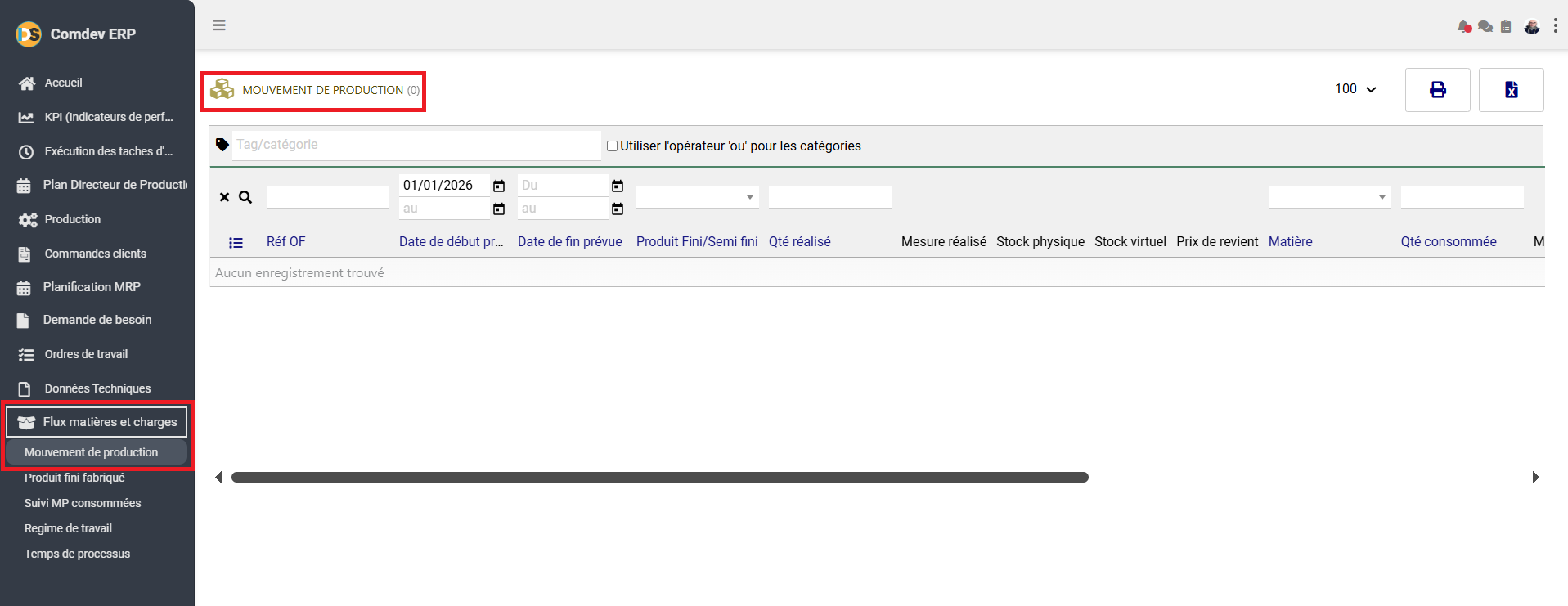
MOUVEMENT DE PRODUCTION – Traçabilité & Suivi des Flux Matières
Guide d'utilisation détaillé de la vue « Mouvement de production » sous le menu Flux matières et charges de Comdev ERP. Cet écran offre une vision consolidée et filtrable de l'ensemble des flux d'entrées/sorties générés par l'exécution des Ordres de Fabrication (OF), articulant les quantités fabriquées, la consommation des matières premières et l'impact sur les stocks.
1. Alignement Métier & Rôle Opérationnel
La vue Mouvement de production est le journal d'audit logistique et comptable du module GPAO. Elle permet aux responsables de production, contrôleurs de gestion et gestionnaires de stock de contrôler le rapprochement entre les quantités prévues, les produits finis/semi-finis réalisés et les matières consommées en atelier.
Objectifs Métier & Contrôle Logistique
• Traçabilité des Entrées/Sorties : Suivre précisément chaque mouvement de stock généré par la validation d'un Ordre de Fabrication (OF).
• Rapprochement Prix & Matières : Analyser les quantités consommées par rapport au prix de revient et aux unités de mesure appliquées.
• Suivi des Niveaux de Stock : Évaluer instantanément l'impact des mouvements sur le stock physique et le stock virtuel.
Accès dans l'Arborescence ERP
Comdev ERP → Flux matières et charges → Mouvement de production
– Produit fini fabriqué : Focus sur les déclarations de produits sortis d'atelier.
– Suivi MP consommées : Focus détaillé sur la consommation des matières premières.
– Régime de travail / Temps de processus : Suivi des charges horaires associées aux flux.
• Outils d'Exportation : Bouton Impression (🖨️) et Bouton Export Excel (📄/📊).
2. Description Détaillée des Barre de Recherche & Colonnes
A. Barre de Recherche et Filtres Multi-critères
| Champ / Filtre | Type de Composant | Description Fonctionnelle & Règle Métier |
|---|---|---|
| Tag/catégorie | Champ Texte + Checkbox | Permet de filtrer les mouvements par étiquettes ou catégories d'articles. Une case à cocher permet de basculer sur l'opérateur logique 'OU'. |
| Filtre Réf OF | Champ Recherche / Texte | Isole les mouvements associés à une référence précise d'Ordre de Fabrication. |
| Période Date de début / Fin | Sélecteur Date (Calendar) | Deux plages de dates indépendantes permettant de cibler la période de début de fabrication ou la période de fin prévue/réalisée. |
| Filtre Produit / Matière | Menus Déroulants | Filtre la liste par référence spécifique de Produit Fini / Semi-fini ou par Matière première consommée. |
| Affichage par page | Sélecteur Numérique | Permet d'ajuster le nombre d'enregistrements visibles par page (ex: 100). |
B. Colonnes de la Grille de Données « Mouvement de Production »
| Nom de la Colonne | Rôle & Description Fonctionnelle |
|---|---|
| Réf OF | Affiche le code d'identification unique de l'Ordre de Fabrication source. |
| Date de début pr... / Date de fin prévue | Dates officielles d'exécution du cycle de fabrication. |
| Produit Fini/Semi fini | Désignation du produit généré par le processus de production. |
| Qté réalisé | Quantité réelle de produits finis ou semi-finis fabriquée et enregistrée. |
| Mesure réalisé | Unité de mesure associée à la quantité fabriquée (ex: KG, UT, M)[cite: 20]. |
| Stock physique / Stock virtuel | Niveau de stock réel en magasin vs stock disponible intégrant les réservations prévisionnelles. |
| Prix de revient | Valorisation financière calculée pour la quantité produite. |
| Matière | Nom ou référence de la matière première consommée pour la réalisation de l'OF. |
| Qté consommée | Volume réel de matière première déstockée lors de la réalisation. |
3. Procédure Pas à Pas : Analyser et Exporter les Mouvements
Étape 1 : Appliquer les Filtres
Naviguez dans Flux matières et charges → Mouvement de production. Définissez les dates ou la référence OF dans les champs supérieurs.
Étape 2 : Lancer la Recherche
Cliquez sur la loupe (🔍) pour actualiser la grille et afficher les flux correspondant exactement à vos critères de recherche.
Étape 3 : Exporter les Résultats
Utilisez l'icône d'impression (🖨️) ou l'icône Excel (📊) en haut à droite pour générer un rapport imprimable ou un fichier d'analyse financier/logistique.
4. FAQ & Précisions Techniques
01/01/2026) et réinitialisez les critères en cliquant sur la croix (❌) à côté de la loupe.