Liste & Créer intervention
INTERVENTIONS DE MAINTENANCE – Planification & Suivi Opérationnel
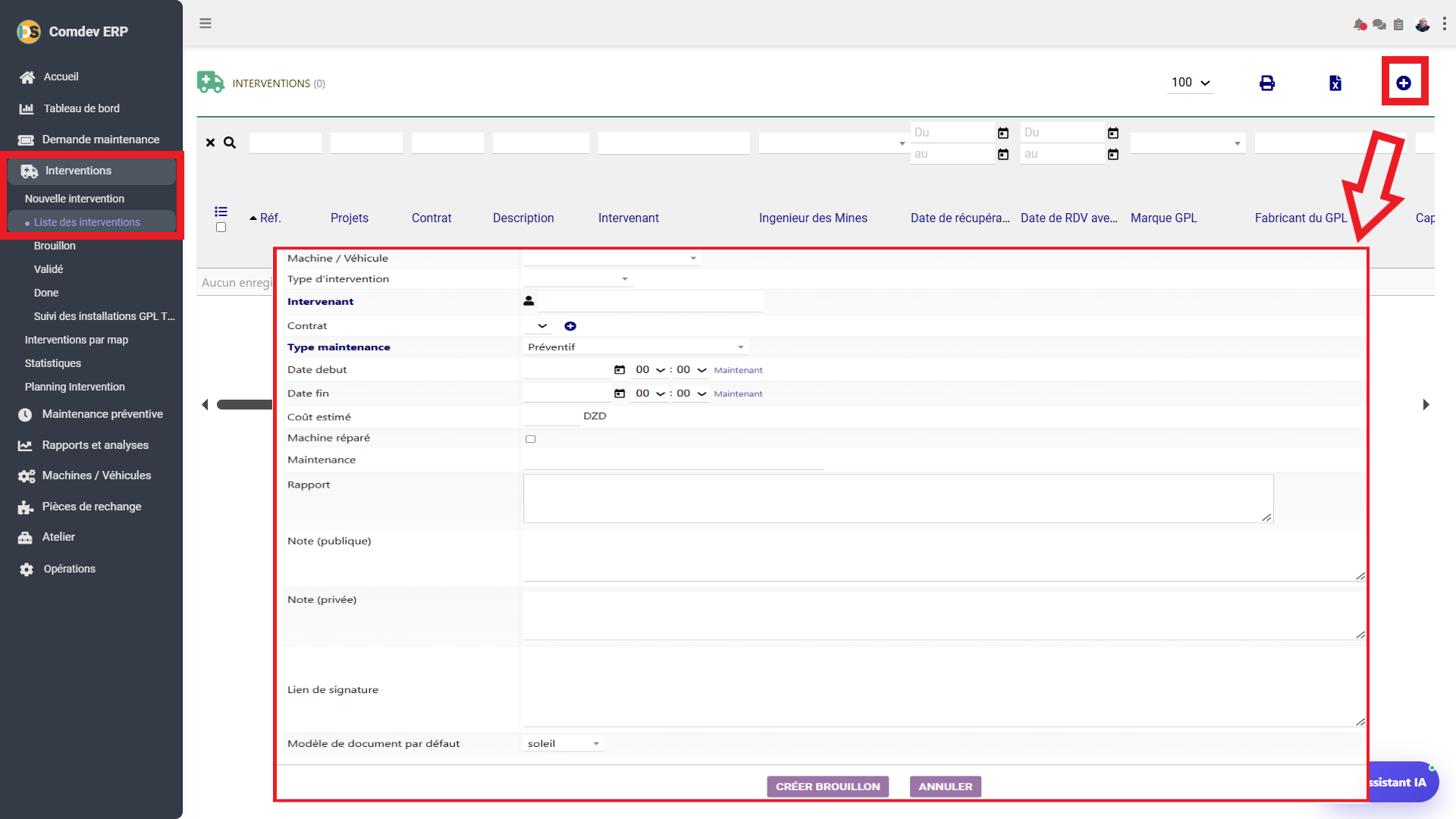
Guide d'utilisation détaillé de la section « Interventions » du module GMAO dans Comdev ERP[cite: 12]. Cet écran centralise le registre global des travaux de maintenance (curative et préventive), la désignation des intervenants techniques, le suivi des dates de réalisation, la saisie des rapports et des coûts associés[cite: 12].
1. Alignement Métier & Rôle Opérationnel
Le sous-module Interventions constitue le cœur opérationnel de la GMAO[cite: 12]. Contrairement aux demandes de maintenance qui émanent des utilisateurs ou opérateurs, la fiche d'intervention formalise l'ordre de travail exécuté ou à exécuter par les techniciens[cite: 12]. Elle assure la traçabilité complète des pièces, de la main-d'œuvre, des coûts en Dinars Algériens (DZD) et de la validation technique du matériel remis en service[cite: 12].
Objectifs Métier & Exécution
• Planification des Ordres de Travail : Programmer le créneau d'intervention (date début/fin) et affecter les techniciens ou intervenants responsables[cite: 12].
• Suivi des Équipements : Lier directement l'intervention à la Machine/Véhicule concernée pour alimenter l'historique de maintenance[cite: 12].
• Rapport & Clôture : Consigner le diagnostic/rapport d'intervention, valider la remise en état (« Machine réparée ») et chiffrer le coût estimé[cite: 12].
Accès dans l'Arborescence ERP
Comdev ERP → Pilotage Maintenance → Interventions → Liste des interventions[cite: 12]
• Bouton d'Action Rapide : Icône « + » bleue en haut à droite pour déclencher l'ouverture du formulaire de création[cite: 12].
2. Description des Champs du Formulaire d'Intervention
A. Champs du Formulaire Modal (Création / Brouillon)
| Nom du Champ | Type de Composant | Description & Règle de Gestion Métier |
|---|---|---|
| Machine / Véhicule | Menu Déroulant | Sélection de l'équipement ou véhicule concerné dans le parc matériel de l'entreprise[cite: 12]. |
| Type d'intervention | Menu Déroulant | Classification de la tâche (ex: Mécanique, Électrique, Vidange, Contrôle Technique)[cite: 12]. |
| Intervenant | Champ Sélection Utilisateur / Icône 👤 | Désignation du technicien ou du chef d'équipe responsable de l'exécution[cite: 12]. |
| Contrat | Menu Déroulant avec Bouton « + » | Rattachement éventuel à un contrat de maintenance souscrit auprès d'un prestataire ou sous-traitant[cite: 12]. |
| Type maintenance | Menu Déroulant | Choix de la nature de la maintenance (ex: Préventif, Curatif, Correctif)[cite: 12]. Valeur par défaut : Préventif[cite: 12]. |
| Date début / Date fin | Sélecteur Date & Heure (HH:MM) | Planification ou saisie du créneau réel de réalisation[cite: 12]. Raccourci « Maintenant » disponible pour caler l'horodatage immédiat[cite: 12]. |
| Coût estimé | Champ Numérique (DZD) | Évaluation financière des travaux, pièces et prestations (en Dinars Algériens)[cite: 12]. |
| Machine réparée | Case à Cocher (Checkbox) | Indicateur de statut confirmant la résolution effective du problème et la remise en service de l'équipement[cite: 12]. |
| Maintenance | Champ Texte / Référence | Lien ou libellé de référence vers la demande de maintenance d'origine[cite: 12]. |
| Rapport | Zone de Texte Multiligne | Compte-rendu technique rédigé par l'intervenant détaillant les anomalies constatées et les actions réalisées[cite: 12]. |
| Note (publique) | Zone de Texte | Remarques visibles sur les documents imprimés ou partagés[cite: 12]. |
| Note (privée) | Zone de Texte | Notes internes réservées à l'équipe de gestion de maintenance[cite: 12]. |
| Lien de signature | Champ Texte / URL | URL ou référence du document de décharge / signature d'intervention[cite: 12]. |
| Modèle de document par défaut | Menu Déroulant | Choix du template d'impression PDF de la fiche d'intervention (ex: soleil)[cite: 12]. |
| Boutons de Validation | Boutons d'Action Violets | CRÉER BROUILLON pour enregistrer en mode préparation ou ANNULER pour abandonner la saisie[cite: 12]. |
B. Barre d'Outils et Filtres de la Liste d'Arrière-Plan
| Élément / Filtre | Usage & Fonctionnement |
|---|---|
| Champs de Recherche Supérieurs | Champs de filtrage par Réf, Projet, Contrat, Description, Intervenant, Dates (Du / au) et Fabricant[cite: 12]. |
| Boutons d'Exportation & Impression | Icône Imprimante (impression directe de la liste) et Icône Excel (export des données au format tableur)[cite: 12]. |
| Sélecteur de Pagination | Menu déroulant de choix du nombre d’enregistrements par page (ex: 100)[cite: 12]. |
3. Procédure Pas à Pas : Créer et Valider une Intervention
Étape 1 : Ouvrir la Fiche
Accédez à Interventions → Liste des interventions et cliquez sur le bouton bleu « + » en haut à droite[cite: 12].
Étape 2 : Renseigner les Détails
Sélectionnez la Machine / Véhicule, désignez l'Intervenant, définissez les dates, le type de maintenance et saisissez le Rapport[cite: 12].
Étape 3 : Enregistrer & Clôturer
Cochez Machine réparée si le travail est achevé, puis cliquez sur CRÉER BROUILLON pour enregistrer la fiche avant validation définitive[cite: 12].