Vue Kanban des Tâches CRM
VUE KANBAN DES TÂCHES
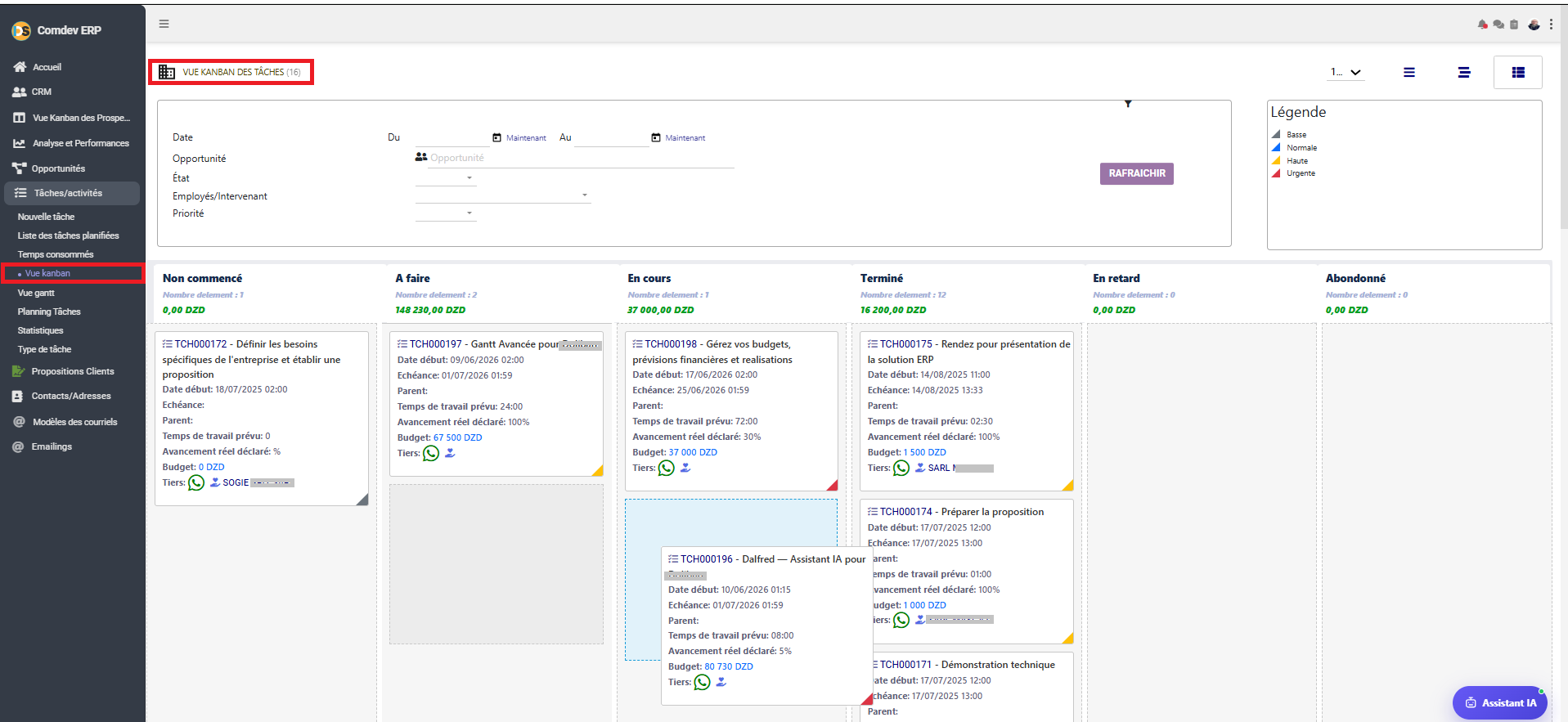
Guide d'utilisation du tableau visuel Kanban pour la gestion agile des tâches sous Comdev ERP. Cet écran permet la gestion par colonnes de statut, le glisser-déposer (Drag & Drop), le suivi financier par étape ainsi que le filtrage multi-critères.
1. Alignement Métier & Organisation Agilité (Kanban)
La Vue Kanban des tâches offre un mode de représentation visuel et interactif du flux de travail des équipes commerciales et techniques. Elle permet de suivre la progression des actions en temps réel et de réorganiser les priorités en un clic.
Objectifs Métier
• Fluidité Opérationnelle : Déplacer visuellement les cartes de tâches d'un état à un autre (ex: de À faire vers En cours).
• Consolidation Financière par État : Affichage direct du montant total en DZD cumulé au sommet de chaque colonne.
• Signalétique de Priorité : Détection visuelle immédiate des urgences grâce au marqueur de couleur en bas à droite des cartes.
• Informations synthétiques : Visualisation des dates d'échéance, du budget, du taux d'avancement déclaré et du tiers client associé.
Accès & Navigation
Comdev ERP → CRM → Tâches/activités → Vue kanban
• Légende des priorités : Code couleur distinct (Basse, Normale, Haute, Urgente).
• Assistant IA : Module d'assistance intelligent accessible via le bouton flottant en bas à droite.
2. Structure des Colonnes & Cumuls Financiers
Le Kanban s'articule autour de 6 colonnes représentant le cycle de vie complet d'une tâche :
| Nom de la Colonne | Nombre d'éléments | Montant Cumulé (DZD) | Description Métier |
|---|---|---|---|
| Non commencé | 1 élément | 0,00 DZD | Tâches créées et assignées, dont l'exécution n'a pas encore démarré (ex: TCH000172). |
| A faire | 2 éléments | 148 230,00 DZD | Tâches qualifiées prêtes à être exécutées (ex: TCH000197 - 67 500 DZD). |
| En cours | 1 élément | 37 000,00 DZD | Tâches actuellement en cours de réalisation par un collaborateur (ex: TCH000198 - 37 000 DZD). |
| Terminé | 12 éléments | 16 200,00 DZD | Tâches clôturées et validées (ex: TCH000175, TCH000174, TCH000171). |
| En retard | 0 élément | 0,00 DZD | Tâches dont la date d'échéance est dépassée sans que l'avancement ne soit complété. |
| Abandonné | 0 élément | 0,00 DZD | Tâches annulées ou suspendues définitivement. |
3. Anatomie d'une Carte de Tâche
Champs Présents sur la Carte
• Référence & Libellé : Identifiant unique (ex: TCH000196) et titre de la tâche.
• Dates : Date de début et Date d'échéance prévues.
• Temps de travail prévu : Nombre d'heures estimé (ex: 08:00).
• Avancement réel déclaré : Pourcentage de progression (ex: 5%, 30%, 100%).
• Budget : Montant valorisé en DZD (ex: 80 730 DZD).
• Tiers & Contact : Client rattaché et raccourcis de communication (icône WhatsApp, utilisateur).
Codes Couleur des Priorités (Légende)
Un coin coloré au bas de chaque carte indique son niveau de priorité :
• Basse : Coin bleu clair (Priorité secondaire).
• Normale : Coin bleu foncé (Traitement standard).
• Haute : Coin jaune/orange (Traitement prioritaire).
• Urgente : Coin rouge (Action immédiate requise).