Tâches/activités
LISTE ET FICHE DÉTAILLÉE DES TÂCHES PLANIFIÉES
Guide d'utilisation de la liste globale et de la fiche de suivi des tâches sous Comdev ERP. Cet écran permet de filtrer, suivre l'avancement, consulter les temps consommés, la rentabilité budgétaire et d'éditer le détail opérationnel de chaque action CRM.
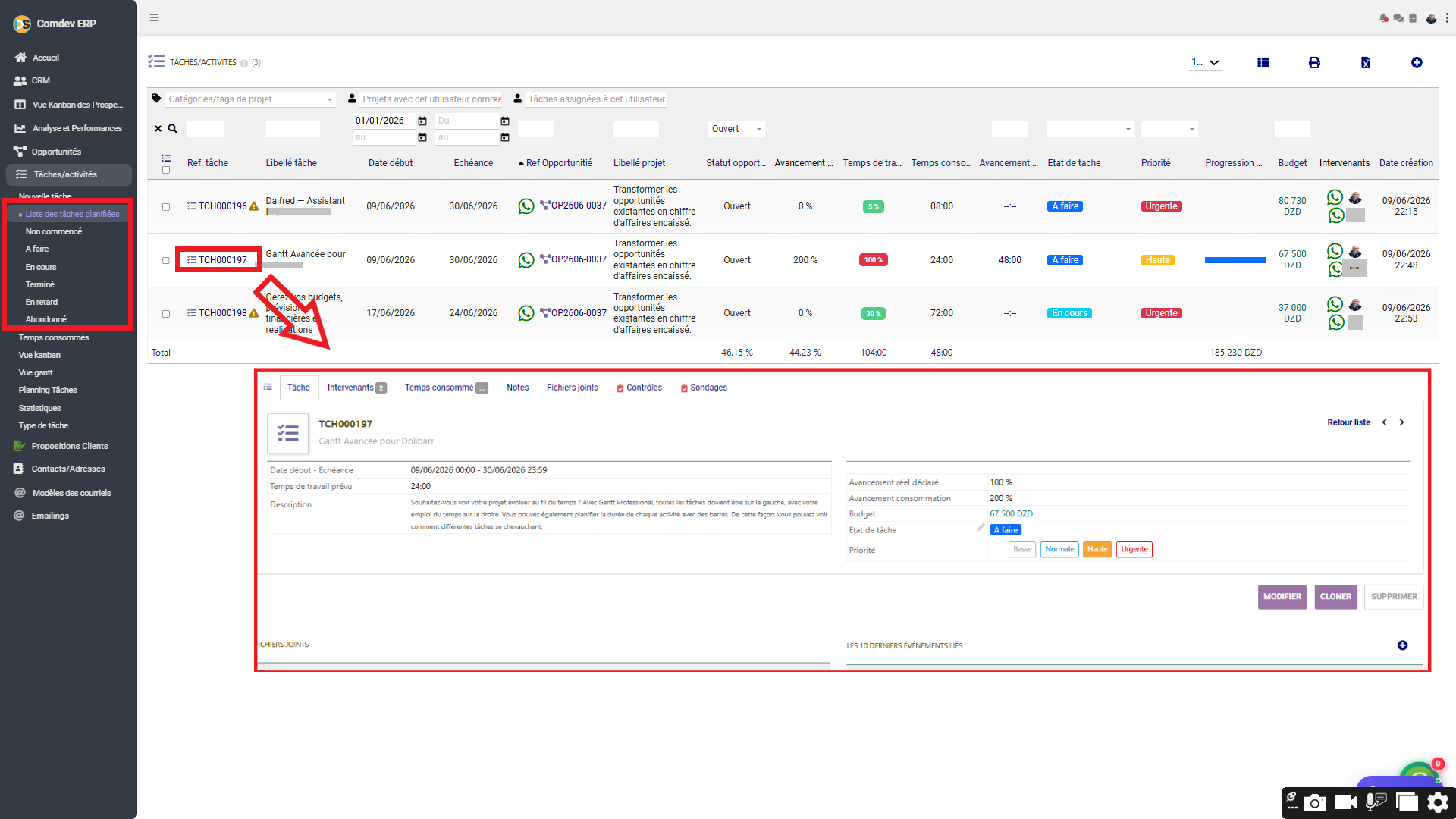
1. Alignement Métier & Pilotage des Tâches
L'interface Liste des tâches planifiées centralise l'ensemble des activités commerciales et projets de l'entreprise. Elle offre une double vue dynamique : le tableau supérieur récapitule l'ensemble des tâches en cours ou clôturées, tandis que la partie inférieure affiche la fiche de détail dynamique de la tâche sélectionnée.
Objectifs Métier
• Suivi des Délais & Avancement : Contrôler l'écart entre le temps prévu et le temps consommé (taux de consommation).
• Suivi Financier : Consulter le budget global alloué aux tâches et le total cumulé des opportunités.
• Filtrage par Statut : Segmenter la vue selon les sous-menus (Non commencé, À faire, En cours, Terminé, En retard, Abandonné).
• Attribution & Collaboration : Identifier les intervenants et communiquer via WhatsApp ou les notes partagées.
Accès & Navigation
Comdev ERP → CRM → Tâches/activités → Liste des tâches planifiées
• Raccourcis haut de page : Exporter en PDF/Excel, afficher sous forme de grille ou ajouter une tâche (+).
2. Description du Tableau Récapitulatif des Tâches
Le tableau principal présente l'état d'avancement et les indicateurs clés de chaque tâche enregistrée :
| Ref. tâche | Libellé / Opportunité | Dates & Échéance | Taux Avancement & Consommation | Heures (Prévu / Consommé) | Statut & Priorité | Budget & Action |
|---|---|---|---|---|---|---|
TCH000196 ⚠️ | Dalfred – Assistant Ref: OP2606-0037 | 09/06/2026 au 30/06/2026 | Avancement : 0 % Consommation : 5 % | 08:00 / --:-- | A faire Urgente | 80 730 DZD |
TCH000197 | Gantt Avancée pour... Ref: OP2606-0037 | 09/06/2026 au 30/06/2026 | Avancement : 200 % Consommation : 100 % | 24:00 / 48:00 | A faire Haute | 67 500 DZD |
TCH000198 ⚠️ | Gérez vos budgets... Ref: OP2606-0037 | 17/06/2026 au 24/06/2026 | Avancement : 0 % Consommation : 30 % | 72:00 / --:-- | En cours Urgente | 37 000 DZD |
| Total Cumulé | Moy. 46.15 % / 44.23 % | 104:00 / 48:00 | - | 185 230 DZD | ||
3. Fiche de Détail et Onglets d'Action (Panneau Inférieur)
En cliquant sur la référence d'une tâche (ex: TCH000197), le volet inférieur affiche l'intégralité de sa fiche opérationnelle :
Informations Générales & Métriques
• Période d'Exécution : 09/06/2026 00:00 - 30/06/2026 23:59.
• Temps de travail prévu : 24:00 heures.
• Avancement réel déclaré : 100 %.
• Avancement consommation : 200 % (dépassement du temps prévisionnel initial).
• Budget : 67 500 DZD.
• État & Priorité : A faire / Priorités (Basse, Normale, Haute, Urgente).
Onglets & Boutons d'Action
• Onglets Disponibles : Tâche, Intervenants (2), Temps consommé, Notes, Fichiers joints, Contrôles, Sondages.
• MODIFIER : Ouvre l'édition des champs de la tâche.
• CLONER : Duplique la tâche avec ses paramètres pour un autre projet.
• SUPPRIMER : Supprime la tâche du système après confirmation.