Arborescence des médias
ESPACE GED - ARBORESCENCE DES MÉDIAS
Guide d'utilisation de l'onglet Arborescence des médias au sein de l'Espace GED sous Comdev ERP. Cet écran permet de gérer la bibliothèque publique des ressources multimédias (images de fond, scripts JS, icônes, fichiers graphiques) et d'importer de nouveaux fichiers pour alimenter les interfaces et sites web.
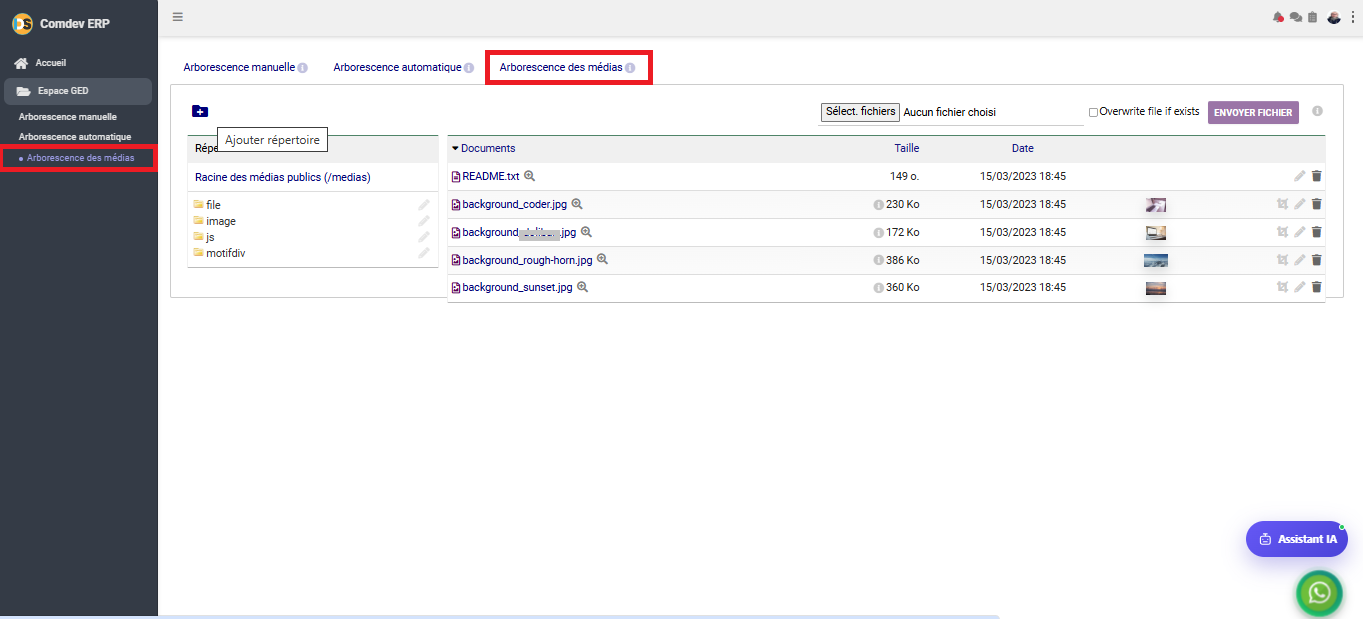
1. Présentation & Chemin d'Accès
L'onglet Arborescence des médias (accessible via Espace GED → Arborescence des médias) gère la bibliothèque publique des médias de l'ERP (située à la racine /medias). Cet espace est principalement dédié aux webmasters, intégrateurs et administrateurs pour stocker les visuels, bannières, feuilles de style et scripts graphiques.
Fonctionnalités Principales
• Gestion des Médias Publics : Centralisation des images d'arrière-plan, logos et éléments graphiques de l'instance.
• Téléversement Intuitif : Outil de sélection de fichiers avec option d'écrasement (Overwrite file if exists) et bouton d'envoi rapide.
• Aperçu en Vignettes : Affichage d'un aperçu miniature (thumbnail) pour les fichiers graphiques directement dans le tableau des documents.
Chemin d'Accès & Menu GED
Comdev ERP → Espace GED → Arborescence des médias
/medias accessible depuis le volet gauche.• Sous-dossiers types :
file, image, js, motifdiv. 2. Barre d'Outils & Téléversement de Fichiers
La barre d'actions supérieure intègre les outils nécessaires pour ajouter des répertoires et importer de nouveaux fichiers multimédias :
| Élément / Bouton | Type | Description & Utilisation |
|---|---|---|
| Bouton (+) [Ajouter répertoire] | Icône d'action | Permet de créer un nouveau sous-dossier de premier niveau ou imbriqué dans la racine des médias. |
| Sélect. fichiers | Bouton de parcours | Ouvre l'explorateur de fichiers de votre poste de travail pour choisir le média à importer. |
| Overwrite file if exists | Case à cocher | Si activée, autorise l'écrasement automatique d'un fichier portant exactement le même nom dans le répertoire cible. |
| ENVOYER FICHIER | Bouton violet | Lance le téléversement effectif du fichier sélectionné vers le répertoire actif de la médiathèque. |
3. Répertoires de Base & Fichiers Enregistrés
Le volet gauche affiche la structure des dossiers publics, tandis que le panneau de droite liste les fichiers avec leurs détails techniques et aperçus :
| Nom du Fichier / Dossier | Taille | Date de Modification | Description & Aperçu Visuel |
|---|---|---|---|
| 📁 file / image / js / motifdiv | - | - | Répertoires système de classification de la médiathèque (fichiers divers, images, scripts, motifs). |
📄 README.txt | 149 o. | 15/03/2023 18:45 | Fichier texte explicatif des règles d'utilisation du dossier public des médias. |
🖼️ background_coder.jpg | 230 Ko | 15/03/2023 18:45 | Image d'arrière-plan thématique (Aperçu miniature affiché à droite). |
🖼️ background_... .jpg | 172 Ko | 15/03/2023 18:45 | Visuel de design pour interfaces graphiques et pages de connexion. |
🖼️ background_rough-horn.jpg | 386 Ko | 15/03/2023 18:45 | Texture graphique à effet rocheux/brut pour habillage web. |
🖼️ background_sunset.jpg | 360 Ko | 15/03/2023 18:45 | Illustration d'ambiance coucher de soleil pour bannières et en-têtes. |
4. Foire Aux Questions (FAQ)
/medias du serveur, ce qui les rend directement accessibles via des URL web pour la personnalisation des interfaces et des portails de l'ERP.