Liste & création des machines et Véhicules
MACHINES & VÉHICULES – Référentiel des Équipements de Production
Guide d'utilisation détaillé de la vue « Machines » dans le module Données Techniques de Comdev ERP[cite: 20]. Cet écran permet le recensement, la configuration technique et le suivi du parc de machines industrielles et de véhicules de l'entreprise[cite: 20].
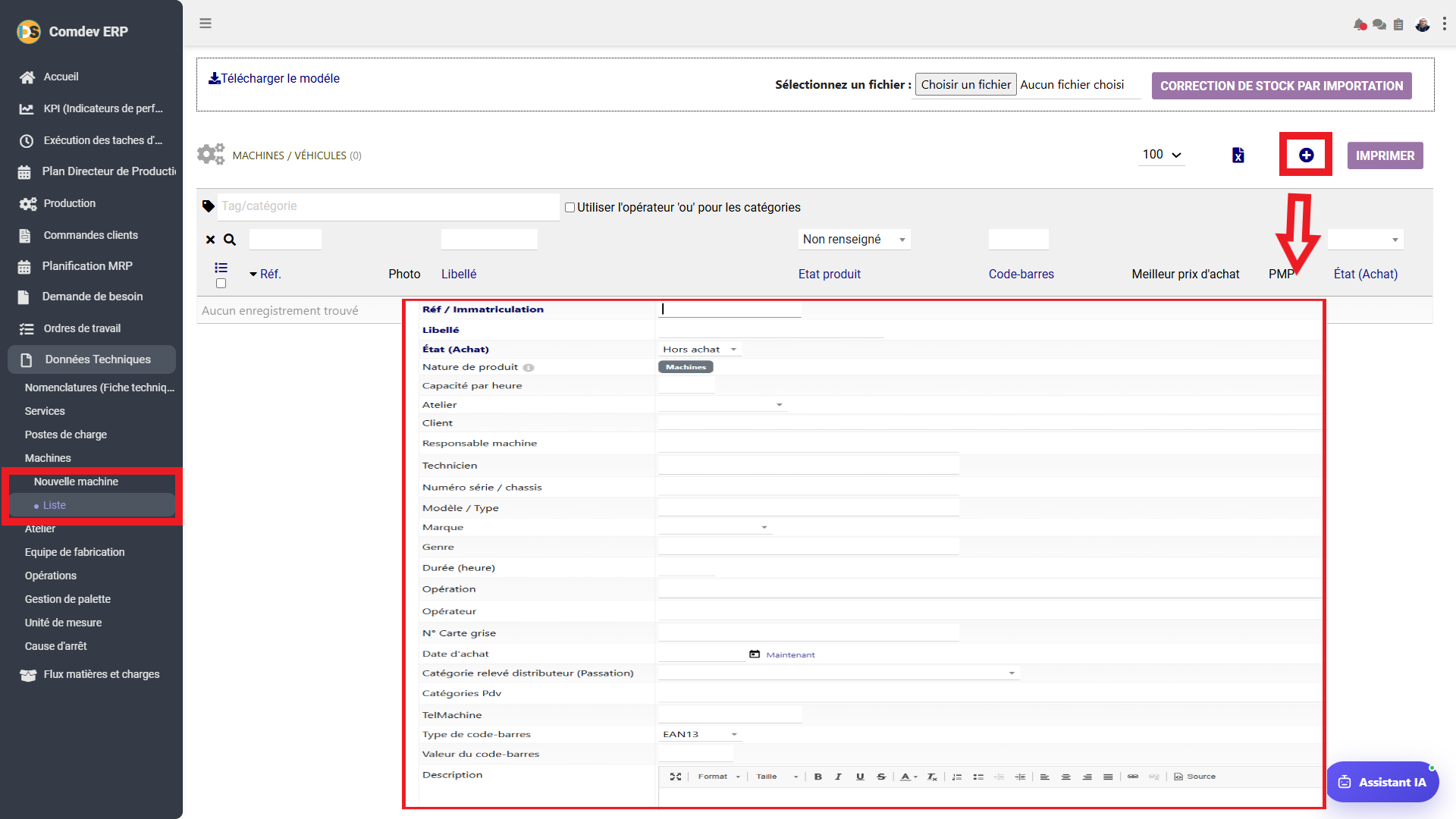
+[cite: 20] ainsi que le formulaire complet de création/édition d'un équipement en bas de page[cite: 20]. 1. Alignement Métier & Rôle Opérationnel
La gestion du parc de Machines & Véhicules constitue le socle matérialisé des capacités de production[cite: 20]. Elle permet de relier les équipements physiques aux postes de charge, de paramétrer les rendements horaires, de suivre la sous-traitance ou l'affectation à un atelier/client, et d'assurer une traçabilité administrative rigoureuse (cartes grises, séries, techniciens responsables)[cite: 20].
Objectifs Métier & Gestion des Équipements
• Gestion de Parc Hybride : Administration centralisée des machines d'atelier et de la flotte de véhicules[cite: 20].
• Planification & Capacité : Définition des capacités horaires de fabrication et des durées d'opération[cite: 20].
• Traçabilité Technique : Suivi des numéros de série, numéros de châssis, marques, modèles et cartes grises[cite: 20].
• Importation de Masse : Ajustement et correction rapide des données via fichier externe[cite: 20].
Accès dans l'Arborescence ERP
Comdev ERP → Données Techniques → Machines → Liste / Nouvelle machine[cite: 20]
– Postes de charge / Atelier / Équipe de fabrication : Structures de production d'accueil[cite: 20].
• Outils d'en-tête : Téléchargement du modèle d'import[cite: 20], bouton CORRECTION DE STOCK PAR IMPORTATION[cite: 20], sélecteur de pagination[cite: 20], bouton
+[cite: 20] et impression[cite: 20]. 2. Description Détaillée des Formulaires & Outils de Gestion
A. Formulaire « Nouvelle Machine / Fiche Équipement » (Panneau Superposé)
| Champ / Paramètre | Type / Option | Description Fonctionnelle & Usage Métier |
|---|---|---|
| Réf / Immatriculation | Texte (Requis)[cite: 20] | Code d'identification interne de la machine ou numéro d'immatriculation du véhicule[cite: 20]. |
| Libellé & Nature de produit | Texte & Badge (ex: Machines)[cite: 20] | Désignation claire de l'équipement et classification métier par défaut[cite: 20]. |
| État (Achat) | Menu déroulant (ex: Hors achat)[cite: 20] | Définit si la machine fait l'objet de facturations d'achat/location ou est gérée en bien propre[cite: 20]. |
| Capacité par heure & Durée | Numérique[cite: 20] | Rendement unitaire de production et temps d'utilisation de référence[cite: 20]. |
| Atelier, Client, Responsable & Technicien | Sélecteurs / Champ texte[cite: 20] | Attribution géographique (Atelier)[cite: 20], affectation client éventuelle[cite: 20] et désignation des intervenants techniques[cite: 20]. |
| Numéro série / châssis & N° Carte grise | Alphanumérique[cite: 20] | Données constructeur et administratives indispensables pour l'identification et l'assurance[cite: 20]. |
| Modèle / Type, Marque & Genre | Sélecteurs / Texte[cite: 20] | Spécifications techniques du constructeur[cite: 20]. |
| Date d'achat & Code-barres | Date & Type (ex: EAN13)[cite: 20] | Historique d'acquisition et paramétrage du code-barres pour la traçabilité en atelier[cite: 20]. |
| Description | Éditeur HTML enrichi[cite: 20] | Zone de saisie libre avec options de mise en forme (Gras, Italique, Souligné, Listes) pour consigner des notes techniques[cite: 20]. |
B. Module d'Importation & Barre de Filtrage de la Liste
| Élément / Fonction | Type de Composant | Rôle & Comportement Système |
|---|---|---|
| Télécharger le modèle | Lien de téléchargement[cite: 20] | Fournit la trame normalisée (Excel/CSV) à remplir pour l'intégration automatique du parc[cite: 20]. |
| Correction de stock par importation | Bouton d'action[cite: 20] | Exécute la mise à jour massive des machines ou des composants liés à partir du fichier sélectionné[cite: 20]. |
| Colonnes de recherche (Réf, Libellé, Code-barres...) | Champs de saisie dynamique[cite: 20] | Filtre instantanément la liste des machines enregistrées en fonction des critères renseignés[cite: 20]. |
3. Procédure Pas à Pas : Enregistrer une Nouvelle Machine
Étape 1 : Accéder au Formulaire
Cliquez sur le sous-menu Nouvelle machine à gauche[cite: 20] ou sur le bouton d'ajout rapide + situé en haut à droite[cite: 20].
Étape 2 : Compléter les Spécifications
Saisissez la Réf / Immatriculation[cite: 20], le Libellé[cite: 20], attribuez un Atelier[cite: 20] et renseignez les numéros de série et de châssis[cite: 20].
Étape 3 : Enregistrer & Associer
Renseignez la capacité de production horaire[cite: 20] et enregistrez la fiche afin de pouvoir l'utiliser dans la planification des Ordres de Travail.