Calendrier des congées
Module GRH – Calendrier Global et Planification des Congés
Documentation fonctionnelle et technique décrivant la vue d'ensemble de l'agenda partagé, la synchronisation des absences, et l'outil de création d'événements ou de tâches assignées avec rappels automatisés.
1. Présentation générale et Options de Vue
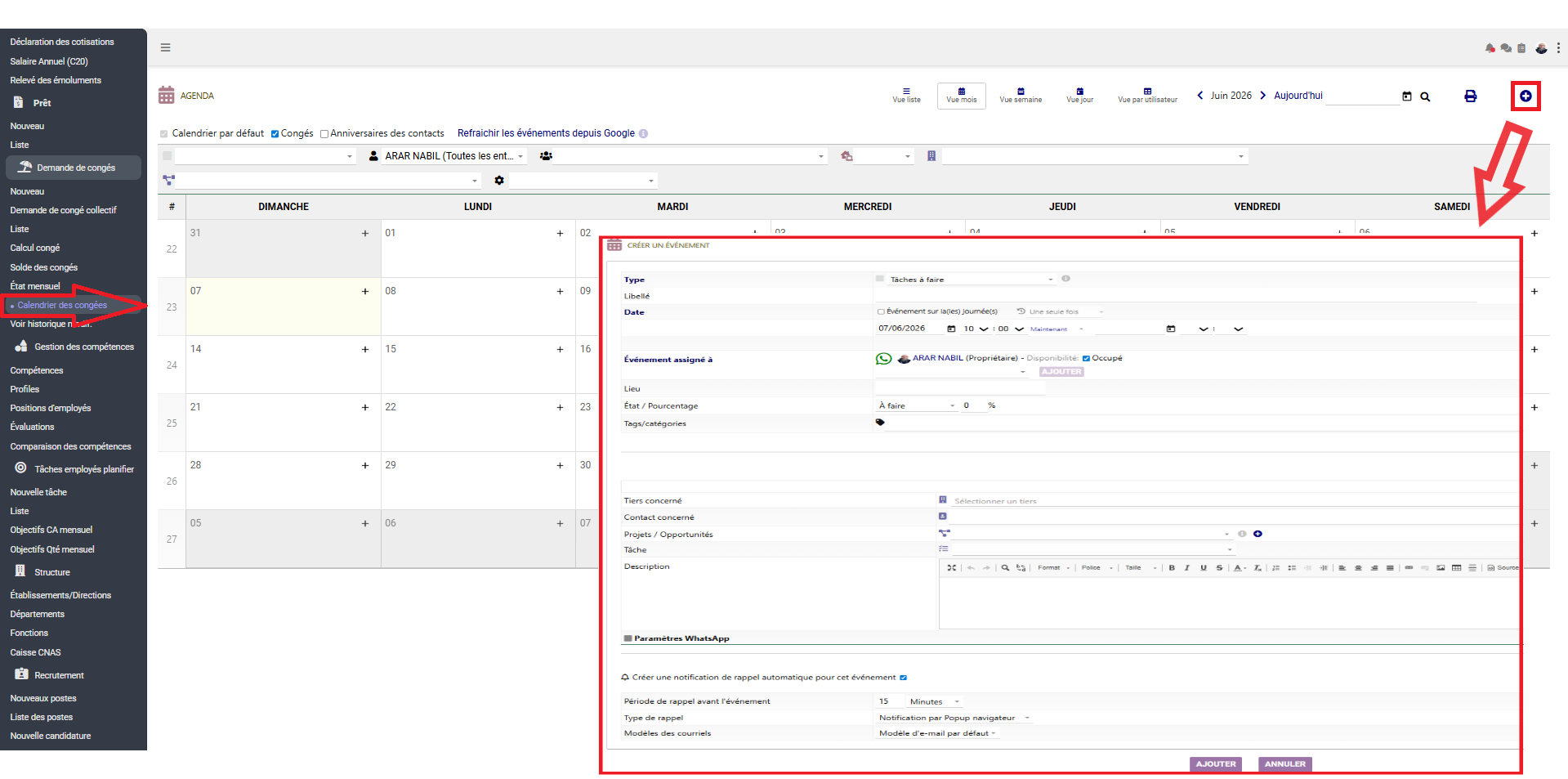
L'interface Agenda / Calendrier de congé regroupe visuellement l'ensemble des activités, tâches d'absentéisme et congés des collaborateurs. Cet écran permet une vue croisée pour éviter les conflits de planification au sein des équipes. Un bandeau supérieur offre des filtres de visibilité par type de calendrier (Par défaut, Congés, Anniversaires) ainsi qu'une passerelle de rafraîchissement externe vers Google Calendar.
Modes d'Affichage Disponibles
- Vue Mois : Perspective macro mensuelle de la distribution des congés (sélectionnée par défaut).
- Vue Semaine / Jour : Focus micro pour le suivi opérationnel quotidien.
- Vue Liste / Par utilisateur : Extraction séquentielle des tâches et groupement par collaborateur.
Chemin d'accès au module
GRH → Demande de congés → Calendrier de congé
Note : La barre d'outils permet également l'export direct des flux planifiés vers des formats imprimables ou un tableur via le bouton Excel.
2. Formulaire Latéral : Créer un Événement
L'interface intègre un volet droit persistant permettant de planifier instantanément une tâche ou une période d'absence sans quitter la vue graphique :
Interconnexion ERP/CRM : Lors de la saisie, l'événement peut être rattaché de façon optionnelle à un Tiers concerné (Client/Fournisseur) ou à un Projet / Opportunité pour centraliser le suivi du temps passé.
3. Structure des Champs et Règles Métier (Formulaire)
Le traitement technique des données saisies dans l'agenda répond aux règles métiers suivantes :
| Section / Champ | Rôle technique et Automatismes |
|---|---|
| Libellé & Type | Définit le titre textuel affiché dans l'encadré du calendrier et sa catégorie de tri. |
| Récurrence | Permet de dupliquer automatiquement l'événement selon une fréquence définie (Une seule fois, Chaque semaine, Chaque mois). |
| État / Pourcentage | Indicateur de progression de l'activité (À faire, En cours, Terminé) couplé à une valeur numérique de 0% à 100%. |
| Notification WhatsApp | Actif Option permettant d'interfacer le système avec l'API WhatsApp pour router une alerte texte instantanée au collaborateur assigné. |
| Rappel Automatique | Déclenche un script cron en tâche de fond pour envoyer une alerte (via Popup de navigateur ou Courriel) à l'échéance définie (ex: 15 Minutes avant). |