Création nouvel atelier
CRÉATION D'UN NOUVEL ATELIER DE MAINTENANCE
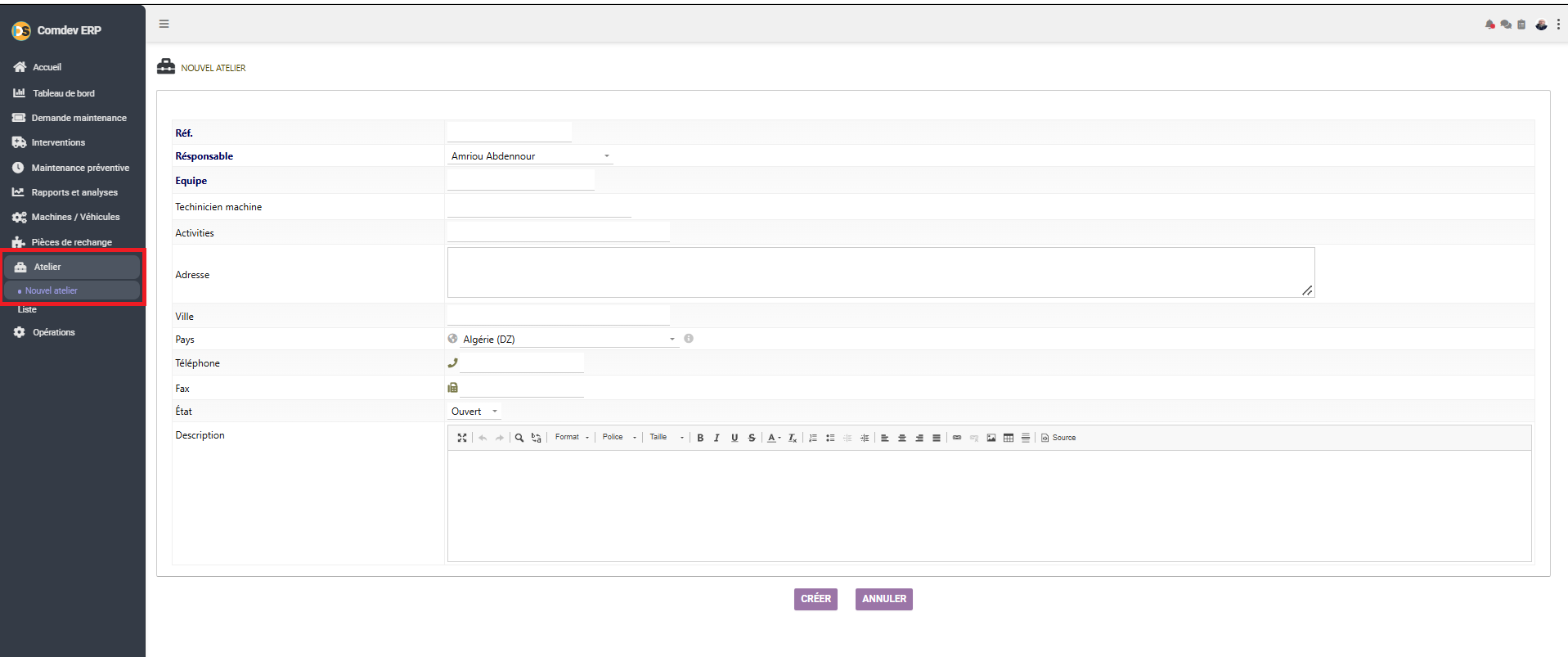
Guide d'utilisation détaillé de l'écran de création et de paramétrage des ateliers dans le module GMAO de Comdev ERP[cite: 18]. Cet écran permet de structurer l'organisation des centres de travaux, de désigner les responsables d'atelier, d'affecter les équipes techniques et de localiser géographiquement les infrastructures d'intervention[cite: 18].
1. Alignement Métier & Rôle Opérationnel
L'écran Nouvel atelier permet de définir une entité organisationnelle et physique au sein de la GMAO[cite: 18]. L'atelier constitue le centre d'exécution où sont regroupées les compétences humaines (techniciens, responsables)[cite: 18] et où sont affectées ou réparées les machines et unités industrielles.
Objectifs Métier & Structure Organisationnelle
• Structuration des Centres de Coûts/Travaux : Segmenter l'activité de maintenance par unité d'intervention ou secteur géographique[cite: 18].
• Responsabilité & Leadership : Attribuer un chef d'atelier (Responsable) chargé de superviser les bons d'intervention et l'organisation des équipes[cite: 18].
• Affectation des Compétences : Définir les équipes de techniciens et les types d'activités/spécialités gérés par chaque atelier[cite: 18].
• Localisation & Logistique : Renseigner les coordonnées précises et contacts pour l'acheminement des équipements et composants[cite: 18].
Accès dans l'Arborescence ERP
Comdev ERP → Pilotage Maintenance → Atelier → Nouvel atelier[cite: 18]
• Lien fonctionnel : Les ateliers créés sont sélectionnables lors de l'affectation des demandes de maintenance, des interventions et des machines[cite: 18].
2. Description des Champs & Formulaire de Saisie
A. Identification & Affectation Humaine
| Champ | Type de Composant | Rôle & Usage Opérationnel |
|---|---|---|
| Réf. | Champ Texte (Court) | Code ou identifiant unique de l'atelier (ex: ATL-MEC-01, ATL-ELEC)[cite: 18]. |
| Responsable | Menu Déroulant (Liste du personnel) | Sélection du chef d'atelier principal (ex: Amriou Abdennour) responsable des validations d'interventions[cite: 18]. |
| Équipe | Champ Texte / Sélection | Nom du groupe ou du pôle de techniciens rattachés à cette unité[cite: 18]. |
| Technicien machine | Champ Texte / Sélection | Renseigne les techniciens spécialisés ou référents pour les équipements de cet atelier[cite: 18]. |
| Activities | Champ Texte | Spécialités ou domaines d'intervention gérés (ex: Usinage, Mécanique lourde, Électricité, Bobinage)[cite: 18]. |
B. Localisation & Coordonnées de Contact
| Champ | Type de Composant | Rôle & Usage Opérationnel |
|---|---|---|
| Adresse | Zone de Texte Multi-lignes 📝 | Adresse physique du bâtiment ou de la zone industrielle[cite: 18]. |
| Ville | Champ Texte | Commune / Ville d'implantation de l'atelier[cite: 18]. |
| Pays | Menu Déroulant de sélection avec drapeau 🌐 | Pays de localisation (sélectionné par défaut sur Algérie (DZ))[cite: 18]. |
| Téléphone | Champ Numérique avec icône 📞 | Numéro de ligne directe ou fixe du poste de commande de l'atelier[cite: 18]. |
| Fax | Champ Numérique avec icône 📟 | Numéro de télécopie le cas échéant[cite: 18]. |
| État | Menu Déroulant | Statut opérationnel de l'atelier (ex: Ouvert, En cours d'aménagement, Fermé)[cite: 18]. |
C. Description Détaillée & Boutons d'Action
| Élément | Type / Bouton | Description & Portée Métier |
|---|---|---|
| Description | Éditeur de texte enrichi WYSIWYG (CKEditor) 🛠️ | Zone de rédaction permettant de saisir des détails techniques, consignes de sécurité, équipements disponibles ou réglementations spécifiques à l'atelier avec mise en forme (Gras, Italique, Alignement, Listes, Images, Tables)[cite: 18]. |
| Bouton CRÉER | Bouton d'Action Violet CRÉER | Enregistre la nouvelle fiche d'atelier dans la base de données et la rend disponible dans tout le module GMAO[cite: 18]. |
| Bouton ANNULER | Bouton d'Action Gris/Violet ANNULER | Réinitialise le formulaire ou retourne à la liste sans sauvegarder[cite: 18]. |
3. Procédure Pas à Pas de Création
1. Renseigner les Références
Saisissez un code référence clair pour l'atelier (ex: ATL-MAIN-02) et affectez le responsable désigné[cite: 18].
2. Définir les Activités & Contacts
Précisez les compétences de l'équipe (activités), l'adresse exacte et les numéros de téléphone de contact[cite: 18].
3. Valider l'Enregistrement
Rédigez d'éventuelles instructions spécifiques dans l'éditeur riche puis cliquez sur CRÉER[cite: 18].
4. Foire Aux Questions (FAQ)
Ouvert, les nouvelles interventions et demandes de maintenance ne pourront plus être attribuées par défaut à cet atelier lors des planifications[cite: 18].