Statiqtiques
STATISTIQUES DES DEMANDES DE MAINTENANCE – Analyse & KPI GMAO
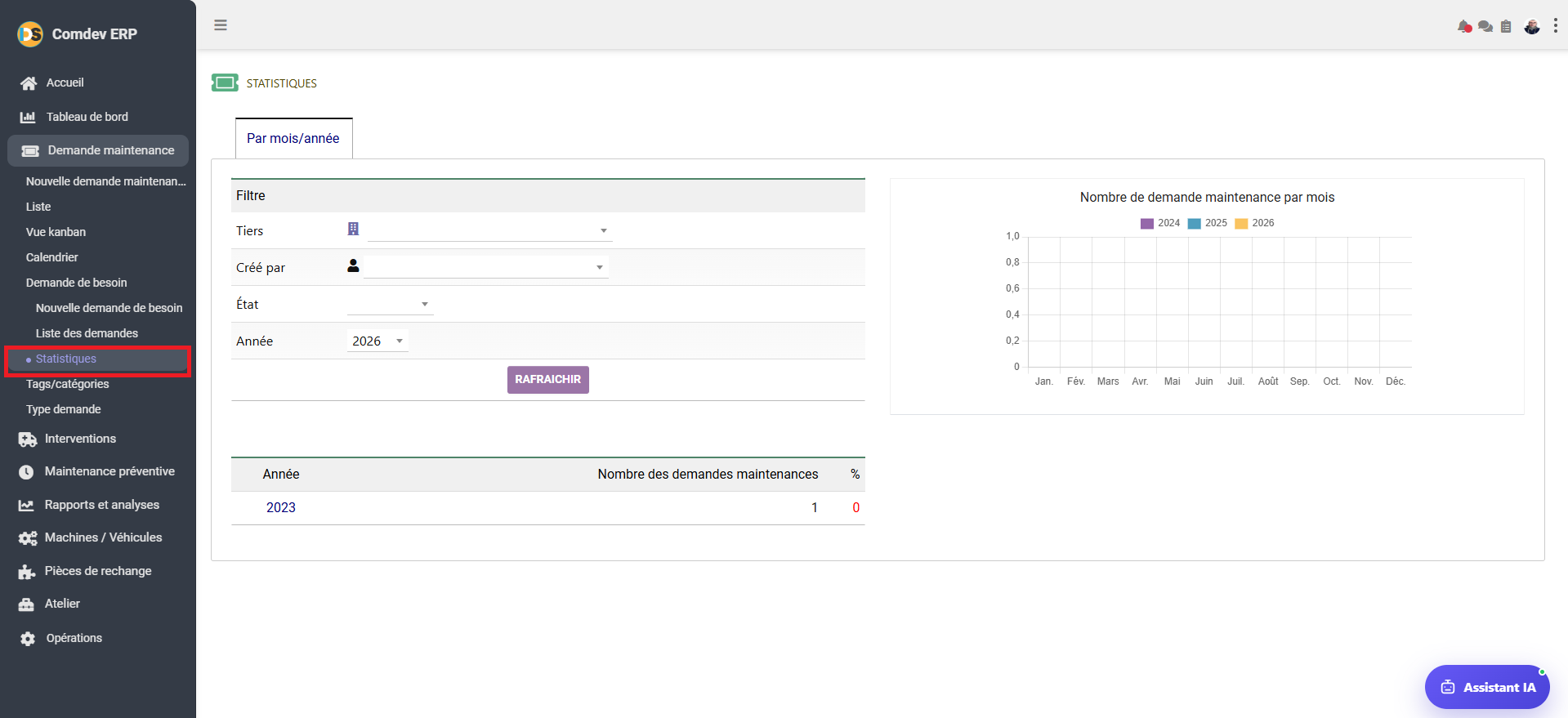
Guide d'utilisation détaillé de l'écran « Statistiques » du sous-module Demande maintenance dans Comdev ERP[cite: 16]. Cet écran fournit une analyse quantitative et graphique de l'historique des demandes de maintenance par mois, par année et selon divers critères de filtrage[cite: 16].
1. Alignement Métier & Rôle Opérationnel
L'écran Statistiques des Demandes de Maintenance constitue un outil décisionnel stratégique pour la direction technique et les responsables GMAO[cite: 16]. Il permet d'évaluer la charge de travail historique, de déceler la saisonnalité des pannes et de comparer le volume d'interventions demandées d'une année sur l'autre[cite: 16].
Objectifs Métier & Analyse Décisionnelle
• Suivi de la Volumétrie : Analyser l'évolution mensuelle et annuelle du nombre de demandes créées[cite: 16].
• Analyse Comparative : Superposer les courbes d'activité sur plusieurs années consécutives (ex: 2024, 2025, 2026)[cite: 16].
• Filtrage Cible : Isoler les statistiques par client/fournisseur (Tiers), par émetteur (Créé par) ou par statut d'avancement (État)[cite: 16].
Accès dans l'Arborescence ERP
Comdev ERP → Pilotage Maintenance → Demande maintenance → Statistiques[cite: 16]
Par mois/année[cite: 16].• Modes de Restitution : Graphique à bâtons/courbes pour l'évolution mensuelle et Tableau de synthèse chiffré par année avec pourcentages[cite: 16].
2. Description des Filtres, Graphiques et Tableaux
A. Bloc de Filtrage & Paramètres
| Champ / Bouton | Type de Composant | Description & Usage Métier |
|---|---|---|
| Tiers | Menu Déroulant avec Icône | Filtre les demandes liées à un tiers spécifique (client, sous-traitant ou site externe)[cite: 16]. |
| Créé par | Menu Déroulant Utilisateurs | Isole les demandes émises par un utilisateur ou un opérateur particulier[cite: 16]. |
| État | Menu Déroulant Statuts | Filtre selon le statut de la demande (ex: Non lu, En cours, Résolu, Annulé)[cite: 16]. |
| Année | Menu Déroulant d'Année | Sélectionne l'année de référence pour la mise à jour des statistiques (ex: 2026)[cite: 16]. |
| Bouton RAFRAICHIR | Bouton d'Action Violet | Applique les critères de filtrage et recalcule les indicateurs graphiques et le tableau[cite: 16]. |
B. Zone Graphique : Nombre de demandes par mois
Caractéristiques du Graphique
• Légende Multi-Années : Affiche des codes couleurs distincts pour comparer les exercices (ex: Violet pour 2024, Bleu pour 2025, Jaune pour 2026)[cite: 16].
• Axe Horizontal (X) : Découpage mensuel de Janvier (Jan.) à Décembre (Déc.)[cite: 16].
• Axe Vertical (Y) : Échelle de mesure indiquant le nombre absolu de demandes[cite: 16].
C. Tableau Récapitulatif Synthétique
| Colonne | Description & Signification des Données |
|---|---|
| Année | Affiche l'exercice annuel sous forme de lien cliquable (ex: 2023) pour approfondir le détail[cite: 16]. |
| Nombre des demandes maintenances | Cumul total des demandes enregistrées sur l'année concernée[cite: 16]. |
| % | Proportion représentée par cette année par rapport au volume total global[cite: 16]. |
3. Procédure Pas à Pas : Consulter et Analyser les Statistiques
Étape 1 : Configurer les Filtres
Sélectionnez l'Année de référence ainsi que le Tiers ou l'Émetteur si vous souhaitez restreindre le périmètre d'analyse[cite: 16].
Étape 2 : Lancer le Calcul
Cliquez sur le bouton RAFRAICHIR pour mettre à jour la courbe mensuelle et le tableau synthétique[cite: 16].
Étape 3 : Explorer le Détail
Cliquez sur le lien de l'année dans le tableau récapitulatif pour consulter l'historique détaillé des enregistrements[cite: 16].
4. FAQ & Précisions Techniques
État et sélectionner uniquement les statuts actifs (Résolu, En cours, etc.)[cite: 16].