Consommation des pièces par machine / véhicule
CONSOMMATION DES PIÈCES PAR MACHINE / VÉHICULE
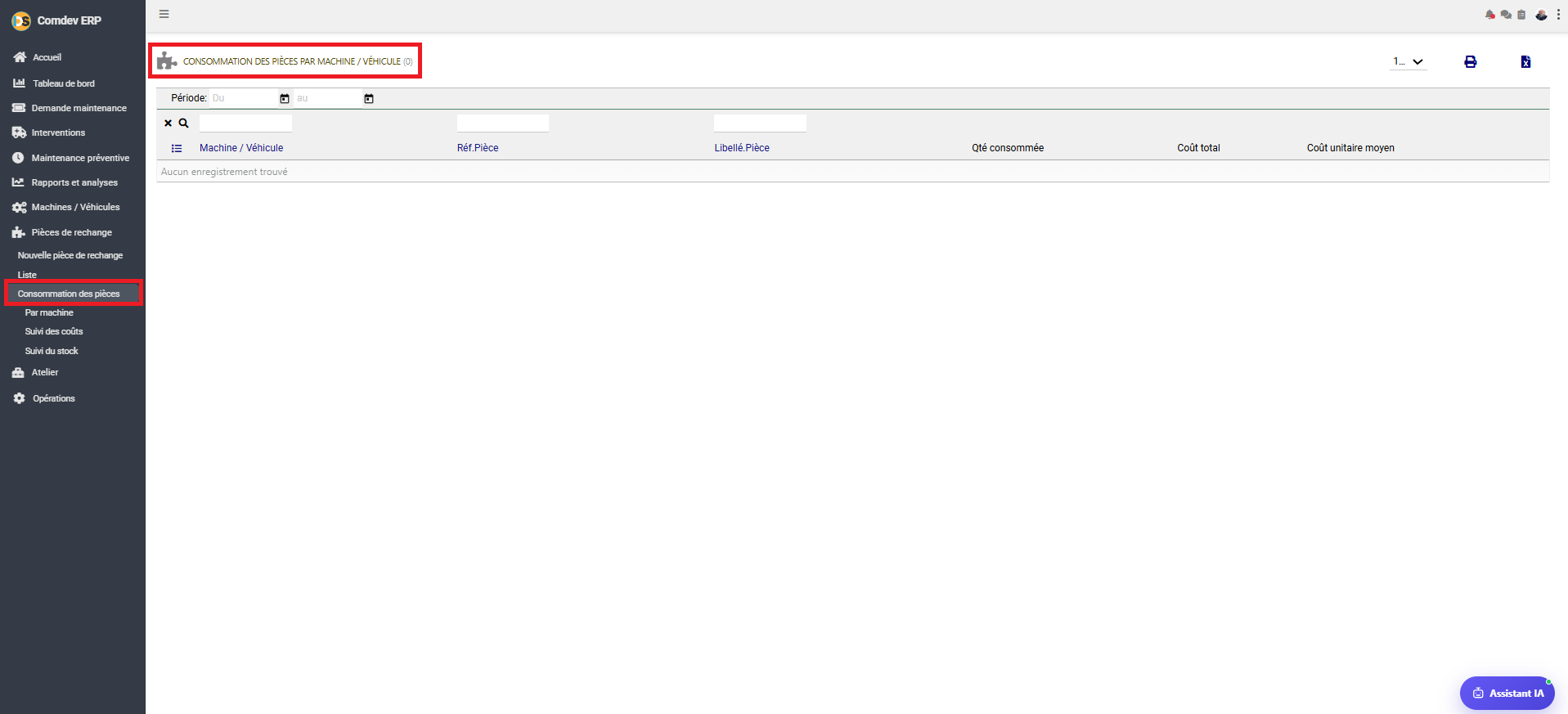
Guide d'utilisation détaillé du rapport d'analyse et de suivi des consommations de pièces détachées et composants par équipement dans le module GMAO de Comdev ERP[cite: 15]. Cet écran permet d'évaluer les coûts globaux et moyens générés par les équipements lors des interventions de maintenance[cite: 15].
1. Alignement Métier & Rôle Opérationnel
Le rapport Consommation des Pièces par Machine / Véhicule est un outil stratégique de contrôle de gestion et d'analyse financière de la maintenance[cite: 15]. Il permet de croiser l'utilisation du magasin de pièces détachées directement avec le parc matériel (machines, équipements industriels ou flotte de véhicules)[cite: 15].
Objectifs Métier & Contrôle Financier
• Imputation Précise des Coûts : Relier chaque sortie de pièce détachée à un équipement spécifique pour connaître le TCO (Total Cost of Ownership)[cite: 15].
• Détection des Équipements Budgétivores : Identifier rapidement les machines ou véhicules qui consomment le plus de pièces et génèrent des coûts élevés[cite: 15].
• Analyse des Coûts Moyens : Évaluer le coût unitaire moyen des pièces utilisées sur chaque matériel pour analyser l'efficience des réparations[cite: 15].
• Suivi Temporel : Filtrer les consommations sur une période donnée (ex: mensuelle, trimestrielle ou annuelle)[cite: 15].
Accès dans l'Arborescence ERP
Comdev ERP → Pilotage Maintenance → Pièces de rechange → Consommation des pièces → Par machine[cite: 15]
• Actions directes : Filtrage par dates, Recherche par machine/référence, Impression et Export Spreadsheet (Excel)[cite: 15].
2. Description des Composants de l'Interface
A. Barre de Titre & Outils d'Exportation
| Élément | Composant UI | Description & Portée Métier |
|---|---|---|
| En-tête de Titre | Bloc avec icône Pièce de Puzzle | Indique la vue active CONSOMMATION DES PIÈCES PAR MACHINE / VÉHICULE et affiche le nombre de lignes trouvées entre parenthèses, ex: (0)[cite: 15]. |
| Sélecteur de Page | Menu Déroulant (ex: 1...) | Permet de naviguer à travers les différentes pages du rapport lorsque le volume de données est élevé[cite: 15]. |
| Icône Imprimer | Bouton avec pictogramme Imprimante 🖨️ | Génère un rapport formaté et prêt pour l'impression ou l'exportation PDF direct[cite: 15]. |
| Icône Excel | Bouton avec pictogramme Fichier/Spreadsheet 📊 | Exporte instantanément l'ensemble des lignes filtrées vers un fichier Microsoft Excel / CSV pour analyse budgétaire complémentaire[cite: 15]. |
B. Filtres de Période & Colonnes du Tableau
| Champ / Colonne | Type de Filtre / Affichage | Rôle & Exploitation Opérationnelle |
|---|---|---|
| Période (Du ... au ...) | Champs Date avec icône Calendrier 📅 | Permet de restreindre l'analyse à un intervalle de temps précis en définissant une date de début et une date de fin[cite: 15]. |
| Boutons Filtre (✖ / 🔍) | Boutons d'action | • Réinitialiser (✖) : Efface tous les filtres actifs[cite: 15]. • Rechercher (🔍) : Applique les critères renseignés pour mettre à jour la liste[cite: 15]. |
| Machine / Véhicule | Champ texte + Colonne de tableau | Nom, code ou désignation de la machine ou du véhicule ayant consommé la pièce[cite: 15]. Permet de filtrer sur un équipement spécifique[cite: 15]. |
| Réf. Pièce | Champ texte + Colonne de tableau | Code ou référence unique interne de la pièce détachée consommée[cite: 15]. |
| Libellé Pièce | Champ texte + Colonne de tableau | Désignation et nom complet de la pièce de rechange[cite: 15]. |
| Qté consommée | Valeur numérique | Quantité totale d'unités utilisées sur la machine au cours de la période sélectionnée[cite: 15]. |
| Coût total | Valeur monétaire | Montant total financier représenté par la totalité des pièces de cette référence consommées par la machine[cite: 15]. |
| Coût unitaire moyen | Valeur monétaire | Prix unitaire moyen de la pièce au moment des sorties de stock correspondantes[cite: 15]. |
3. Mode d'Emploi & Analyse des Données
1. Sélectionner la Période
Renseignez les dates dans Du et au pour cibler la période d'analyse souhaitée (ex: le mois écoulé ou le trimestre)[cite: 15].
2. Filtrer par Équipement
Saisissez le nom de la machine ou de la pièce dans les champs de recherche sous les entêtes puis cliquez sur la loupe (🔍)[cite: 15].
3. Exporter le Rapport
Cliquez sur l'icône Excel 📊 en haut à droite pour télécharger la synthèse des coûts et réaliser un reporting d'exploitation[cite: 15].