Liste des ordres de fabrication
ORDRES DE FABRICATION – Formulaire de Création & Suivi de Production
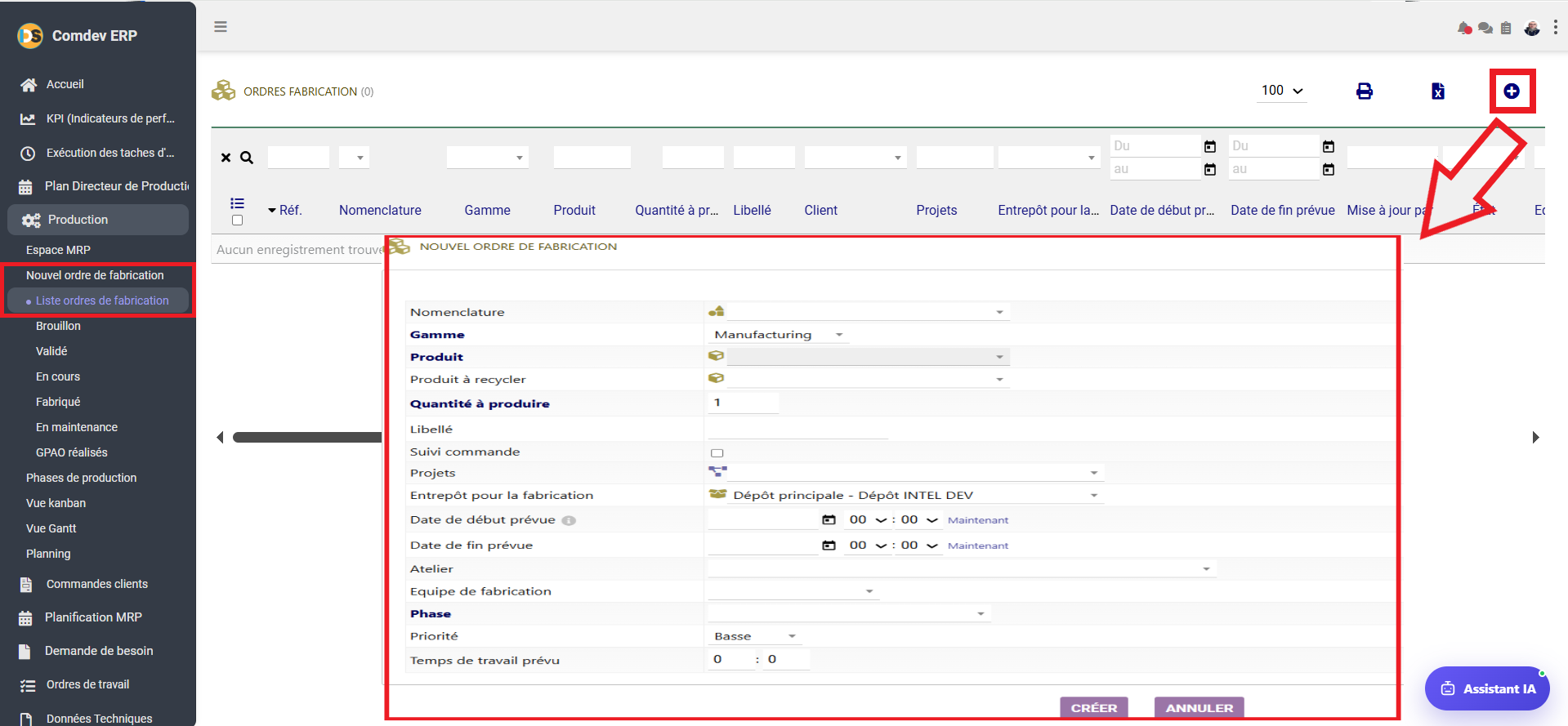
Guide d'utilisation détaillé du formulaire modal « NOUVEL ORDRE DE FABRICATION » et de l'écran « Liste ordres de fabrication » accessible dans le module Production de Comdev ERP[cite: 15]. Cet écran permet d'ordonnancer les fabrications, de rattacher les nomenclatures et gammes opératoires, ainsi que d'allouer les ressources d'atelier et les dépôts de stockage[cite: 15].
1. Alignement Métier & Rôle Opérationnel
L'Ordre de Fabrication (OF) constitue le pivot opérationnel de la GPAO dans Comdev ERP[cite: 15]. Il concrétise les besoins issus des commandes clients ou du Plan Directeur de Production (PDP) en instructions d'atelier quantifiées et datées[cite: 15]. Le formulaire permet de configurer les données techniques nécessaires à l'exécution (nomenclatures, gammes, phases), tout en associant les ressources humaines et matérielles de l'entreprise[cite: 15].
Objectifs Métier & Pilotage Atelier
• Planification Opérationnelle : Définir le volume à produire, la plage d'exécution prévisionnelle et l'ordre de priorité[cite: 15].
• Association des Données Techniques : Lier l'OF à sa nomenclature (BOM) et à sa gamme opératoire d'assemblage[cite: 15].
• Gestion des Emplacements & Flux : Identifier l'entrepôt pour la fabrication où les composants seront consommés et les produits finis stockés[cite: 15].
• Suivi par Statut : Filtrer dynamiquement les ordres selon leur état (Brouillon, Validé, En cours, Fabriqué, En maintenance, GPAO réalisés)[cite: 15].
Accès dans l'Arborescence ERP
Comdev ERP → Production → Nouvel ordre de fabrication / Liste ordres de fabrication[cite: 15]
• Bouton d'Action Rapide : Clic sur le symbole « ⊕ » situé en haut à droite de l'entête du tableau[cite: 15].
• Filtres par Statut : Sous-éléments directs permettant d'isoler les OF par état (ex: Brouillon, Validé, En cours, Fabriqué)[cite: 15].
2. Description Détaillée des Champs de Saisie (Formulaire Modal)
Champs du Formulaire Nouvel Ordre de Fabrication
| Champ / Paramètre | Type & Obligation | Description Fonctionnelle & Règle Métier |
|---|---|---|
| Nomenclature | Menu déroulant[cite: 15] | Sélection de la nomenclature (BOM) servant de base pour l'explosion des composants et consommables[cite: 15]. |
| Gamme | Menu déroulant (ex: Manufacturing)[cite: 15] | Gamme opératoire spécifiant les opérations successives et les postes de travail à mobiliser[cite: 15]. |
| Produit / Produit à recycler | Menu déroulant[cite: 15] | Sélection de l'article fini/semi-fini à fabriquer, ou sélection de l'article à retraiter/recycler[cite: 15]. |
| Quantité à produire * | Numérique (défaut 1)[cite: 15] | Nombre d'unités ou volume total à réaliser pour cet ordre de fabrication[cite: 15]. |
| Libellé | Champ texte[cite: 15] | Désignation personnalisée ou annotation explicative associée au lancement[cite: 15]. |
| Suivi commande / Projets | Case à cocher / Menu déroulant[cite: 15] | Permet le rattachement de l'ordre de fabrication à une commande client spécifique ou à un projet[cite: 15]. |
| Entrepôt pour la fabrication | Menu déroulant (ex: Dépôt principale - Dépôt INTEL DEV)[cite: 15] | Dépôt logistique dans lequel sont réservées les matières et où sera stocké le produit fini[cite: 15]. |
| Date de début / fin prévue | Champs Date/Heure + Option Maintenant[cite: 15] | Planification horaire des échéances de démarrage et de clôture prévues pour le lot[cite: 15]. |
| Atelier / Équipe de fabrication / Phase | Menus déroulants[cite: 15] | Affectation du centre de charge (atelier), de l'équipe d'opérateurs et de la phase de départ[cite: 15]. |
| Priorité | Menu déroulant (ex: Basse, Moyenne, Haute)[cite: 15] | Niveau d'urgence affecté à l'ordonnancement du travail en atelier[cite: 15]. |
| Temps de travail prévu | Format Heures : Minutes (ex: 0 : 0)[cite: 15] | Estimation de la charge horaire requise pour compléter l'ensemble de l'ordre[cite: 15]. |
3. Procédure Pas à Pas : Création d'un Ordre de Fabrication
Étape 1 : Ouverture du Formulaire
Cliquer sur le sous-menu Nouvel ordre de fabrication[cite: 15] ou sur le bouton rond ⊕ en haut à droite pour afficher la fenêtre modale[cite: 15].
Étape 2 : Paramétrage des Données Techniques
Sélectionner la nomenclature, le produit, la quantité à fabriquer, ainsi que l'entrepôt et l'atelier de destination[cite: 15].
Étape 3 : Validation & Enregistrement
Cliquer sur CRÉER au bas du formulaire pour générer l'OF[cite: 15]. Choisir ANNULER pour interrompre la création[cite: 15].