Espace des tags/catégories des projets
ESPACE DES TAGS ET CATÉGORIES DES PROJETS / OPPORTUNITÉS
Guide d'organisation et de classification pour les affaires du module CRM sous Comdev ERP. Cet écran permet de structurer, rechercher, créer et hiérarchiser les étiquettes (tags) personnalisées afin de faciliter le suivi et la segmentation analytique du portefeuille commercial.
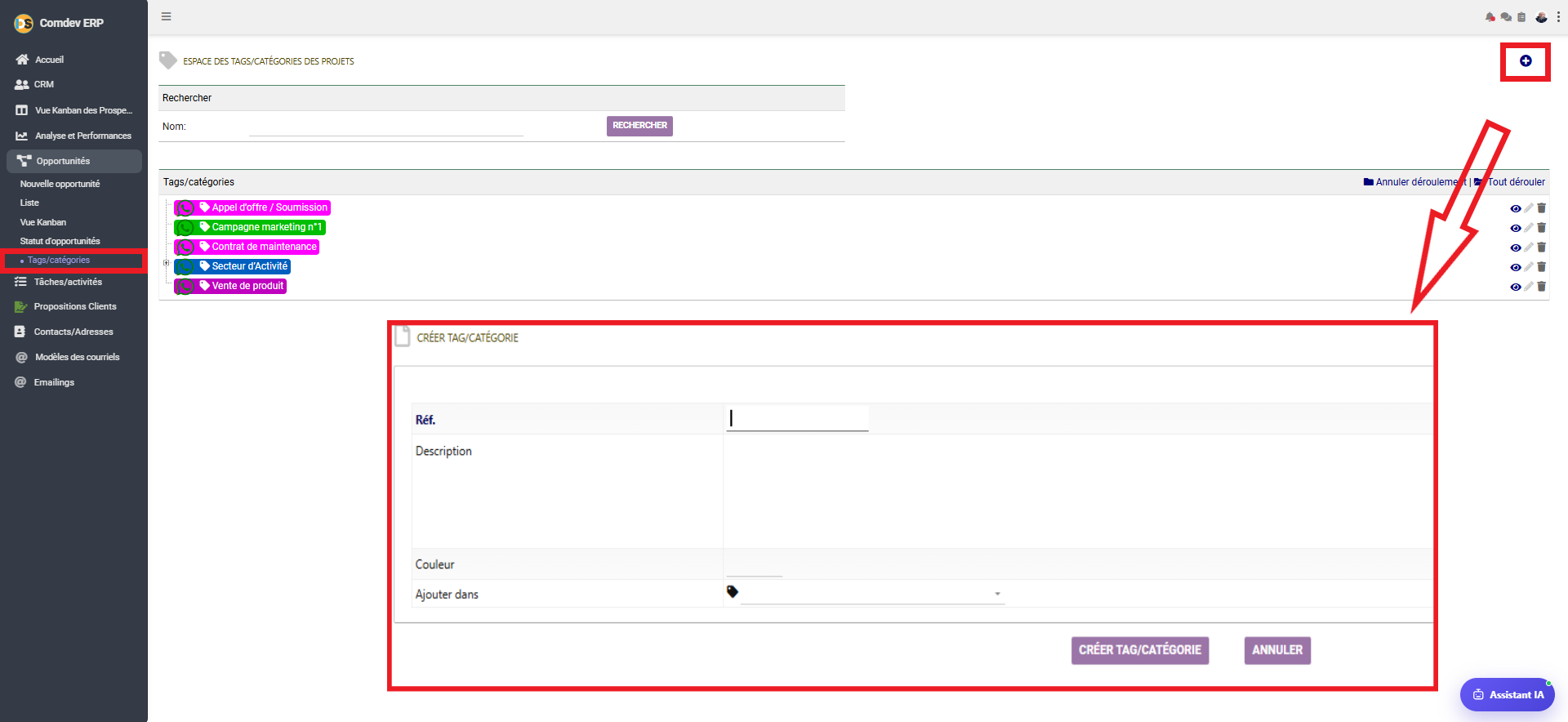
1. Alignement Métier & Classification des Affaires
L'interface Espace des Tags/Catégories des Projets permet de catégoriser les opportunités commerciales selon des typologies spécifiques (origine du lead, nature de l'offre, secteur d'activité ou contrat). Cela offre une flexibilité de filtrage avancée aussi bien dans la vue Kanban que dans les rapports d'analyse de performance.
Objectifs Métier
• Segmentation Visuelle : Identifier rapidement la nature d'une opportunité grâce à un code couleur dédié.
• Filtrage Avancé : Isoler en un clic l'ensemble des affaires d'une catégorie spécifique (ex: Appel d'offre / Soumission).
• Structure Hiérarchique : Possibilité de créer des sous-catégories imbriquées pour affiner le classement.
• Analyse d'Activité : Évaluer le chiffre d'affaires et le volume de dossiers générés par canal ou type de prestation.
Accès & Navigation
Comdev ERP → CRM → Opportunités → Tags/catégories
• Affichage des sous-éléments : Utiliser les options Annuler déroulement | Tout dérouler pour piloter la vue arborescente.
2. Composants de l'Interface & Catégories Existantes
Exemples d'étiquettes de classification configurées dans le système :
| Aperçu du Tag | Type / Usage | Description & Cas d'Utilisation Métier | Actions Disponibles |
|---|---|---|---|
| 🏷️ Appel d'offre / Soumission | Origine / Marché | Dossiers soumis dans le cadre de marchés publics ou consultations privées à cahier des charges. | Voir (👁️) / Éditer (✏️) / Supprimer (🗑️) |
| 🏷️ Campagne marketing n°1 | Canal d'Acquisition | Prospection issue des opérations de mailing, salons professionnels ou publicités en ligne. | Voir (👁️) / Éditer (✏️) / Supprimer (🗑️) |
| 🏷️ Contrat de maintenance | Typologie de Service | Opportunités de reconduction ou de souscription à un contrat de support et maintenance périodique. | Voir (👁️) / Éditer (✏️) / Supprimer (🗑️) |
| 🏷️ Secteur d'Activité | Catégorie Parenterale | Regroupement hiérarchique destiné à classer les prospects par domaine d'activité économique. | Voir (👁️) / Éditer (✏️) / Supprimer (🗑️) |
| 🏷️ Vente de produit | Modèle de Vente | Affaires portant exclusivement sur la fourniture ou la vente directe de matériels et équipements. | Voir (👁️) / Éditer (✏️) / Supprimer (🗑️) |
3. Formulaire « Créer Tag/Catégorie »
Pour ajouter une nouvelle catégorie, complétez les champs du panneau de saisie dédié :
Champs du Formulaire
• Réf. : Saisissez le libellé principal de la catégorie ou de l'étiquette.
• Description : Zone de texte libre pour préciser les règles d'attribution de ce tag.
• Couleur : Sélecteur de couleur permettant d'attribuer le badge visuel distinctif.
• Ajouter dans : Liste déroulante pour désigner une catégorie parente (création d'une sous-catégorie).
Validation & Boutons
• CRÉER TAG/CATÉGORIE : Valide l'enregistrement et ajoute immédiatement l'étiquette à la liste.
• ANNULER : Réinitialise le formulaire et ferme la zone de saisie.
• Moteur de recherche : La zone supérieure « Rechercher par Nom » permet de retrouver une catégorie dans les comptes volumineux.