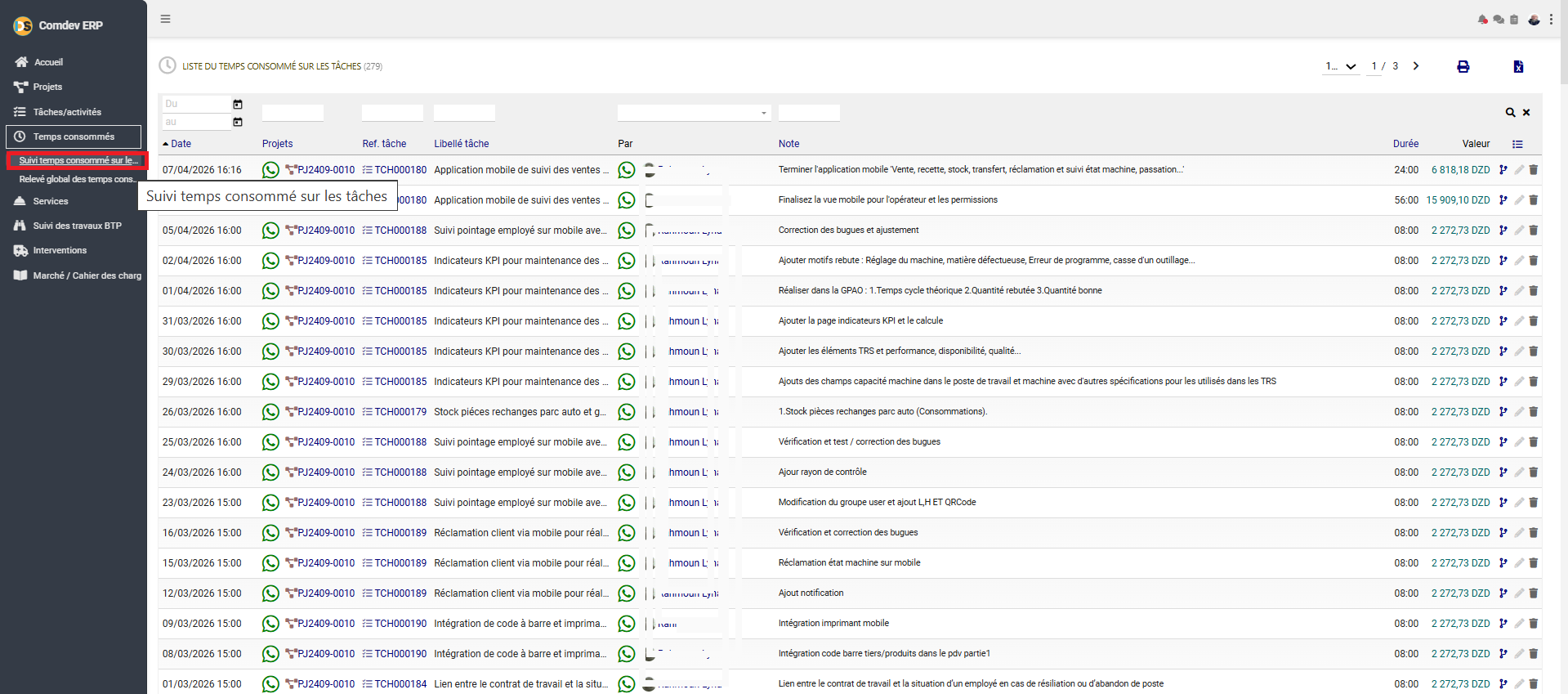
Suivi temps consommé sur Les Tâches
Module Temps Consommés – Suivi du temps consommé sur les tâches
Guide complet d'utilisation de la liste d'audit des temps de travail déclarés. Analysez les durées des tâches, évaluez les coûts analytiques en DZD et gérez les feuilles de temps de vos collaborateurs.
1. Objectif du suivi des temps consommés
La vue Suivi temps consommé sur les tâches est l'outil central de contrôle de gestion opérationnelle et financière du module de temps. Elle permet d'auditer toutes les heures déclarées par les équipes sur chaque projet, d'évaluer la valeur financière (coût horaire interne ou facturable en DZD) associée à chaque action, et de s'assurer de la rentabilité des projets en cours.
Champs d'application clés
- Suivi d'activité détaillé : Visualisation immédiate de la date, du projet, de l'exécutant et de la note décrivant le travail réalisé.
- Valorisation financière : Traduction automatique de la durée saisie en valeur monétaire (DZD) selon le taux de l'intervenant.
- Outils d'export : Boutons dédiés pour l'export Excel ou l'impression directe des feuilles de temps à des fins de facturation ou de paie.
Chemin d'accès
Comdev ERP → Temps consommés → Suivi temps consommé sur le...
2. Filtres multicritères de la feuille de temps
La ligne supérieure sous le titre offre un ensemble complet de filtres dynamiques pour cibler des données précises :
| Filtre de recherche | Description de l'action de filtrage |
|---|---|
| Filtre de Date (Du / au) | Permet de restreindre l'affichage des saisies à une période spécifique (ex: semaine en cours, mois, ou année fiscale). |
| Filtre Projet | Isole uniquement les temps déclarés sur un projet précis (ex: PJ2409-0010). |
| Filtre Tâche / Libellé | Filtre les déclarations associées à une tâche cible en saisissant son code unique (ex: TCH000180) ou des mots clés. |
| Filtre par Collaborateur | Permet d'auditer individuellement la feuille de temps saisie par un membre spécifique de l'équipe. |
3. Analyse de la liste des temps saisis
Chaque ligne du tableau représente un enregistrement de temps validé et contient les informations suivantes :
| Colonne | Description des informations affichées |
|---|---|
| Date | La date et l'heure précises de l'enregistrement de l'activité. |
| Projets | Le code unique et le nom du projet concerné avec un lien direct vers la fiche projet. |
| Ref. tâche / Libellé | La référence de la tâche et son titre (ex: Application mobile de suivi des ventes). |
| Par | Le collaborateur ayant effectué la tâche (avec possibilité de le contacter directement). |
| Note | La description textuelle saisie par le collaborateur détaillant l'avancement ou la livraison (ex: Correction des bogues et ajustement). |
| Durée | Le temps total consommé au format HH:MM (ex: 08:00 pour une journée standard, ou 24:00 / 56:00 pour des cumuls). |
| Valeur | La valorisation financière en **DZD** calculée par rapport à la durée et au coût d'activité de la ressource. |
| Actions | • 📝 Modifier : Permet de corriger une erreur de saisie sur la durée ou la note. • 🗑️ Supprimer : Supprime définitivement la ligne de déclaration du temps. |