Nouveau Avance Salaire
Module GRH – Saisie Nouveau Salaire / Avance de salaire
Documentation fonctionnelle du formulaire de création et de paramétrage des fiches de salaires unitaires et des demandes d'avances sur salaire.
1. Objectif et périmètre fonctionnel
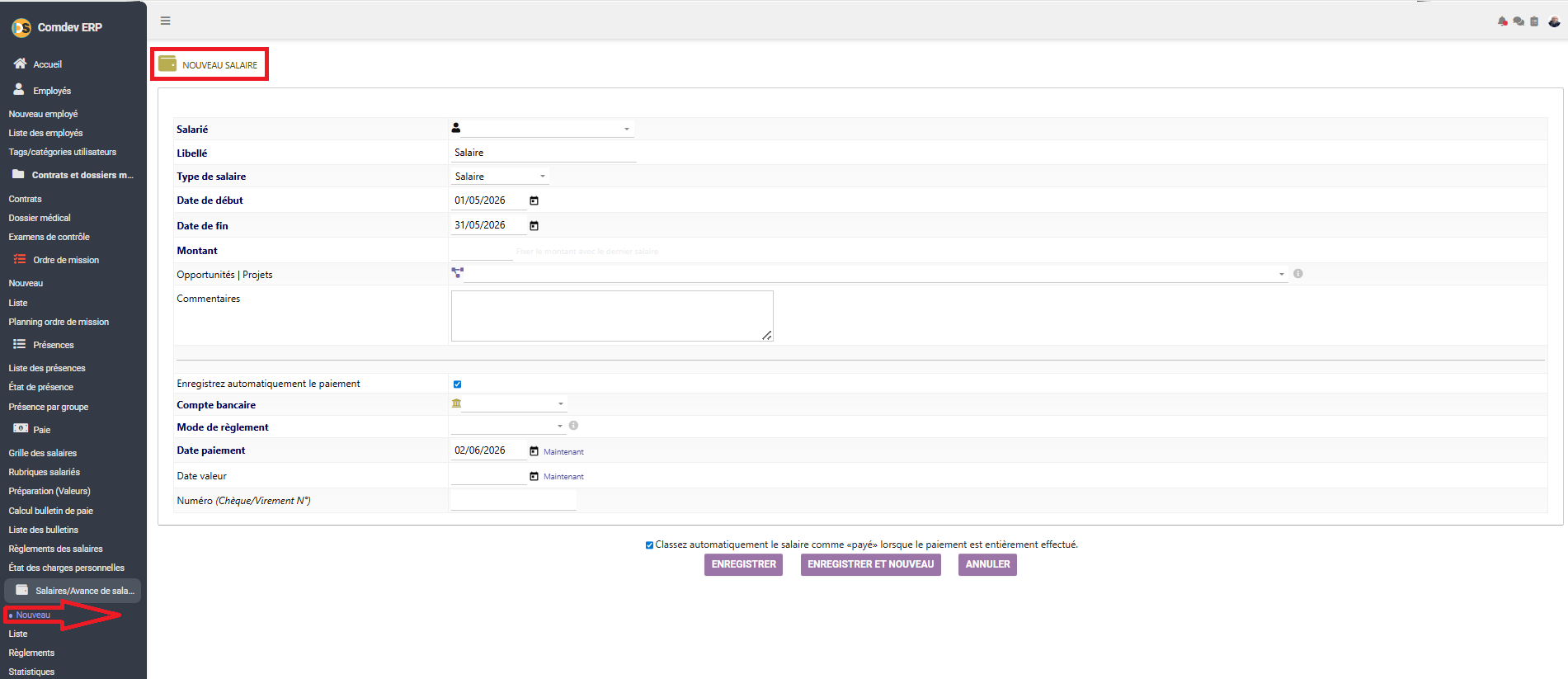
L'écran Nouveau Salaire (accessible depuis le sous-menu Salaires/Avance de salaire → Nouveau) permet d'affecter un élément financier spécifique à un collaborateur. Ce formulaire sert à enregistrer les rémunérations de base régulières ainsi que les **avances de fonds** ponctuelles accordées aux employés, tout en automatisant leur traitement en comptabilité.
Fonctions principales
- Sélection ciblée du salarié bénéficiaire.
- Choix de la nature de la transaction (Salaire standard, Avance, etc.).
- Définition exacte de la plage temporelle d'effet (Date de début et de fin).
- Automatisation de l'enregistrement comptable et du décaissement direct.
- Suivi de l'état de compensation ("Classé comme payé" dès règlement total).
Chemin d'accès
GRH → Paie → Salaires/Avance de salaire → Nouveau
2. Description détaillée des champs de saisie
Le formulaire affiché sur l'image `png.png` est segmenté en deux blocs distincts : les paramètres principaux de la paie et les détails d'exécution du paiement.
Bloc 1 : Informations générales du salaire / de l'avance
| Champ | Rôle et Description Fonctionnelle |
|---|---|
| Salarié | Menu déroulant permettant de sélectionner le collaborateur concerné par l'opération. |
| Libellé | Intitulé textuel caractérisant la saisie (Saisi par défaut sur Salaire ou personnalisable en "Avance sur salaire Juin"). |
| Type de salaire | Sélecteur de catégorie servant à déterminer les règles d'imputation et de calcul de l'élément. |
| Date de début / Date de fin | Définit la période exacte de validité (ex : du 01/05/2026 au 31/05/2026) pour le calcul des proratas ou de l'échéance. |
| Montant | Valeur faciale monétaire brute de la rémunération ou somme nette accordée au titre de l'avance. |
| Opportunités | Projets | Permet de lier analytiquement ce coût de personnel à un projet ou à une affaire commerciale en cours dans l'ERP. |
| Commentaires | Zone de texte libre permettant de renseigner des notes explicatives à destination des auditeurs ou gestionnaires de paie. |
Bloc 2 : Automatisation du règlement et trésorerie
| Champ | Rôle et Description Fonctionnelle |
|---|---|
| Enregistrez automatiquement le paiement | Case à cocher. Si activée (comme sur l'image), elle déploie les options bancaires ci-dessous pour solder immédiatement l'opération. |
| Compte bancaire | Sélection de la banque de l'entreprise émettrice des fonds. |
| Mode de règlement | Canal financier employé pour opérer la sortie de fonds (Espèce, Chèque, Virement bancaire). |
| Date paiement / Date valeur | Dates de prise d'effet bancaire (ex : 02/06/2026). Le bouton "Maintenant" permet d'insérer l'horodatage système du jour actuel. |
| Numéro (Chèque/Virement N°) | Champ optionnel permettant de renseigner la référence physique de la pièce de paiement pour sécuriser le pointage. |
3. Actions de validation disponibles
Trois boutons de validation majeurs permettent de piloter l'enregistrement des données au bas de l'interface :
| Bouton | Comportement du Système |
|---|---|
| ENREGISTRER | Sauvegarde la fiche de salaire ou l'avance active, valide le paiement lié (si coché), puis redirige l'utilisateur vers le tableau récapitulatif. |
| ENREGISTRER ET NOUVEAU | Valide et applique les données courantes en base de données, puis réinitialise instantanément tous les champs pour enchaîner sur une nouvelle saisie. |
| ANNULER | Interrompt l'action de création en cours et retourne à la liste précédente sans modifier les bases de données financières. |
4. Procédure opérationnelle pour accorder une avance
- Naviguez dans le menu latéral gauche vers Salaires/Avance de salaire et cliquez sur le sous-menu Nouveau.
- Sélectionnez le Salarié demandeur dans la liste déroulante.
- Modifiez le Libellé pour préciser le motif (ex : "Avance exceptionnelle sur Salaire") et choisissez le bon Type de salaire.
- Indiquez la période cible concernée à l'aide des champs Date de début et Date de fin, puis saisissez le Montant validé.
- Laissez la case "Enregistrez automatiquement le paiement" cochée si l'avance est déjà versée en liquide ou par chèque au salarié. Sélectionnez votre Compte bancaire interne et le Mode de règlement adapté.
- Assurez-vous que l'option de lettrage automatique "Classez automatiquement le salaire comme «payé» lorsque le paiement est entièrement effectué" est bien cochée au bas du formulaire.
- Cliquez sur le bouton ENREGISTRER pour finaliser l'inscription.