Demande de besoins
DEMANDE DE BESOIN & NOUVEAU TRANSFERT DE STOCK – Gestion du Matériel GMAO
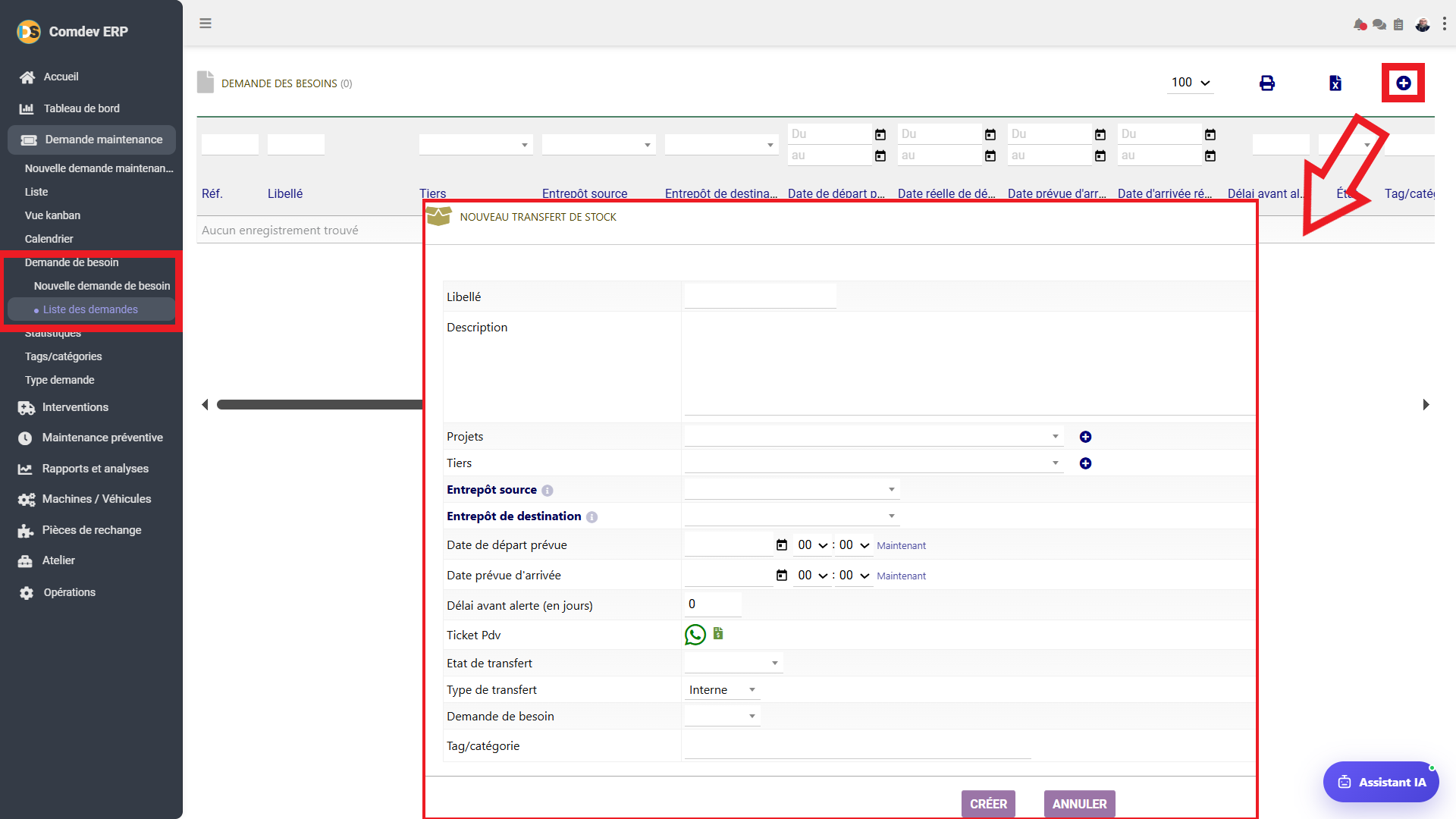
Guide d'utilisation détaillé du formulaire « Nouveau Transfert de Stock » accessible depuis le sous-module Demande de besoin dans Comdev ERP[cite: 15]. Cet écran permet de formaliser les demandes de pièces de rechange, composants et outillages entre entrepôts pour la réalisation des travaux de maintenance[cite: 15].
1. Alignement Métier & Rôle Opérationnel
L'écran Demande de besoin / Nouveau Transfert de Stock assure la jonction entre le pôle maintenance et la gestion logistique des stocks[cite: 15]. Lors d'une intervention préventive ou corrective, les techniciens doivent réserver ou transférer des pièces de rechange d'un magasin principal vers l'entrepôt/atelier local de maintenance[cite: 15].
Objectifs Métier & Traçabilité
• Réservation & Transfert : Anticiper les besoins en pièces et composants en déclenchant un transfert de stock formel[cite: 15].
• Rapprochement avec les Interventions : Associer les mouvements de stock aux projets, tickets de demande et tiers concernés[cite: 15].
• Suivi Temporel : Planifier les dates d'expédition et d'arrivée pour éviter les ruptures pendant l'intervention[cite: 15].
Accès dans l'Arborescence ERP
Comdev ERP → Pilotage Maintenance → Demande maintenance → Demande de besoin → Liste des demandes (ou Nouvelle demande de besoin)[cite: 15]
• Interface Modale : Ouvre la boîte de dialogue « NOUVEAU TRANSFERT DE STOCK » pour la création rapide d'un ordre[cite: 15].
2. Description des Champs du Formulaire Nouveau Transfert de Stock
Champs de Saisie du Formulaire
| Nom du Champ | Type de Composant | Description & Règle Gestion Métier |
|---|---|---|
| Libellé | Champ Texte | Désignation synthétique ou titre du transfert (ex: Transfert de roulements pour révision moteur)[cite: 15]. |
| Description | Zone de Texte (Textarea) | Détails complémentaires, motifs du besoin ou instructions particulières de préparation[cite: 15]. |
| Projets | Menu Déroulant + Icône « + » | Rattachement du transfert à un projet technique ou un ordre de travail global[cite: 15]. |
| Tiers | Menu Déroulant + Icône « + » | Association facultative à un tiers (fournisseur, sous-traitant ou client)[cite: 15]. |
| Entrepôt source | Menu Déroulant (Obligatoire) | Entrepôt ou magasin de départ à partir duquel les pièces seront prélevées[cite: 15]. |
| Entrepôt de destination | Menu Déroulant (Obligatoire) | Atelier, zone de stockage ou dépôt destinataire où les pièces seront réceptionnées[cite: 15]. |
| Date de départ prévue | Sélecteur Date/Heure + Raccourci « Maintenant » | Date et heure prévues pour l'expédition ou la sortie des pièces du magasin source[cite: 15]. |
| Date prévue d'arrivée | Sélecteur Date/Heure + Raccourci « Maintenant » | Date et heure estimées de livraison sur le site ou dans l'atelier d'intervention[cite: 15]. |
| Délai avant alerte (en jours) | Champ Numérique | Nombre de jours de marge avant le déclenchement d'une alerte en cas de retard de livraison (valeur par défaut : 0)[cite: 15]. |
| Ticket Pdv | Icônes d'action / Liens (WhatsApp / Fichier) | Lien ou pièce jointe associée au ticket de point de vente ou de demande liée[cite: 15]. |
| Etat de transfert | Menu Déroulant | Statut initial ou étape de validation du transfert de stock[cite: 15]. |
| Type de transfert | Menu Déroulant | Nature du flux (valeur sélectionnée par défaut : Interne)[cite: 15]. |
| Demande de besoin | Menu Déroulant | Permet de lier le transfert à une demande de besoin préexistante enregistrée dans l'ERP[cite: 15]. |
| Tag/catégorie | Champ Texte / Tagging | Mots-clés ou étiquettes de classification pour le suivi et les rapports[cite: 15]. |
| Boutons CRÉER / ANNULER | Boutons d'Action Violets | Valide l'enregistrement de la demande de transfert ou ferme la fenêtre sans sauvegarder[cite: 15]. |
3. Procédure Pas à Pas : Enregistrer une Demande de Transfert
Étape 1 : Ouvrir le Formulaire
Accédez au menu Demande de besoin puis cliquez sur l'icône « + » supérieure ou sur Nouvelle demande de besoin pour afficher la fenêtre modale[cite: 15].
Étape 2 : Définir les Entrepôts & Dates
Sélectionnez l'Entrepôt source (magasin d'origine) et l'Entrepôt de destination (atelier), puis ajustez les dates prévues de départ et d'arrivée[cite: 15].
Étape 3 : Valider la Demande
Renseignez le Libellé, le Projet et le Type de transfert, puis cliquez sur CRÉER pour enregistrer la demande[cite: 15].