Nouveau service
NOUVEAU SERVICE – Configuration des Prestations Industrielles & Sous-Traitance
Guide technique et opérationnel complet du sous-menu « Nouveau service » dans le module Données Techniques de Comdev ERP[cite: 16]. Cet écran permet d'enregistrer des prestations intangibles, opérations de main-d'œuvre, sous-traitance industrielle ou opérations de maintenance applicables aux gammes et ordres de travail[cite: 15, 16, 17].
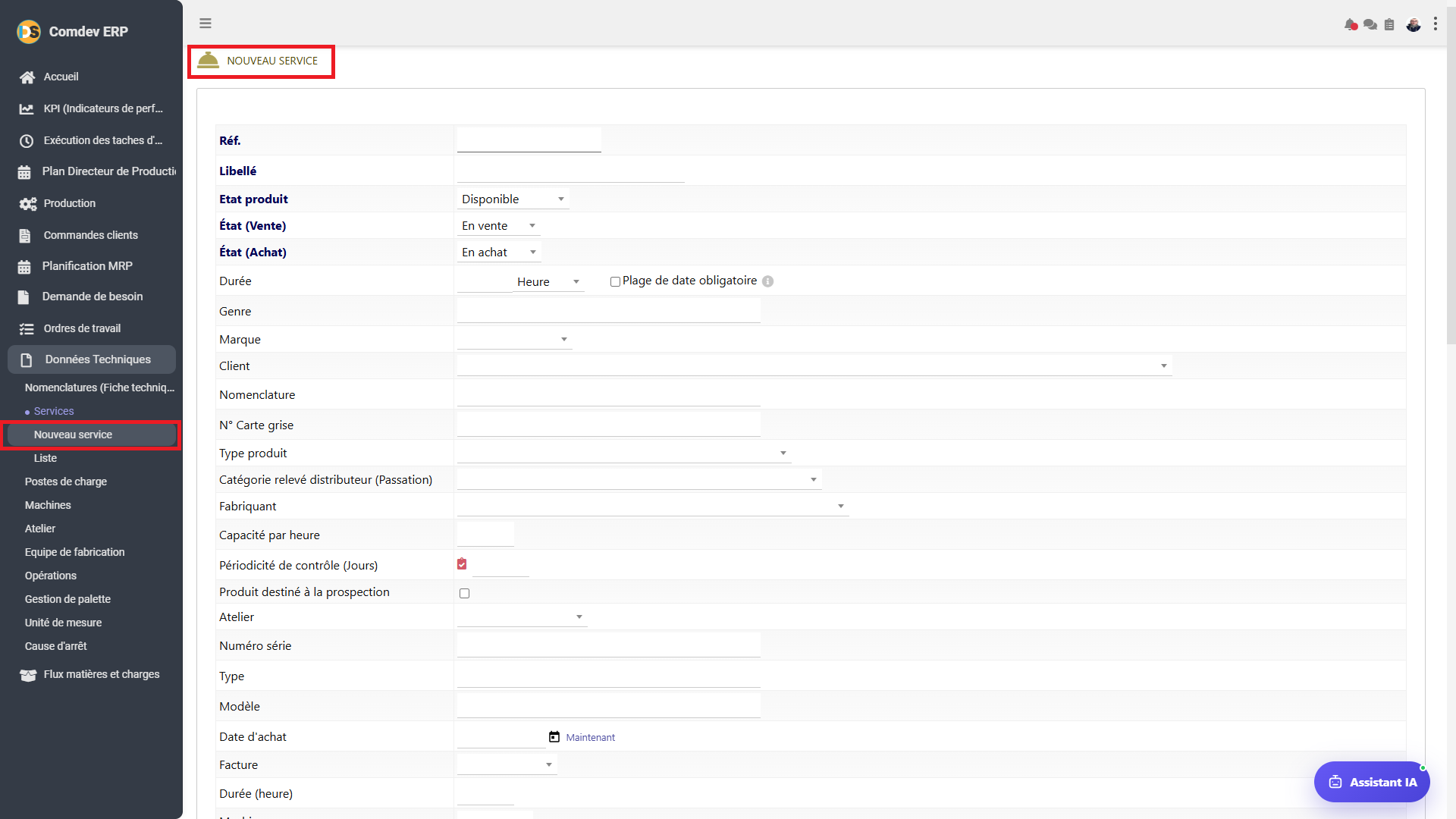
Captures d'Écran Référant au Formulaire Intégral (se.png, ser.png, serr.png)
1. Alignement Métier & Rôle Opérationnel
Contrairement aux produits physiques stockables (matières premières ou sous-ensembles), la fiche Service dans le module Données Techniques formalise les prestations immatérielles intervenant dans la chaîne de production ou de maintenance[cite: 15, 16, 17].
Cas d'Usage en GPAO / Fabrication
• Sous-traitance industrielle : Découpe laser, traitement thermique, usinage externe, peinture[cite: 16, 17].
• Main-d'œuvre & Opérations : Postes d'assemblage manuel, contrôle qualité spécialisé[cite: 15, 17].
• Maintenance & Outillage : Interventions techniques planifiées sur les machines et équipements[cite: 16, 17].
• Prestations de services facturables : Études techniques, installations ou calibration sur site client[cite: 15, 16].
Navigation ERP
Comdev ERP → Données Techniques → Services → Nouveau service[cite: 16]
– Liste : Consulter l'ensemble des services déjà créés[cite: 16].
– Postes de charge / Machines / Atelier / Opérations : Éléments structurels directement rattachables au service[cite: 15, 16, 17].
• Boutons d'action finale : CRÉER et ANNULER[cite: 15].
2. Analyse Détaillée des Champs du Formulaire (Section par Section)
A. Identification & Statuts Communs (se.png)
| Champ | Type de Composant | Description Fonctionnelle & Usage GPAO |
|---|---|---|
| Réf. / Libellé | Texte court / Libellé[cite: 16] | Code d'identification unique du service et désignation claire de la prestation[cite: 16]. |
| État produit / État (Vente) / État (Achat) | Sélecteurs déroulants[cite: 16] | Définit si le service est actif (Disponible[cite: 16]), achetable auprès d'un sous-traitant (En achat[cite: 16]), ou facturable au client (En vente[cite: 16]). |
| Durée / Plage de date obligatoire | Sélecteur + Case à cocher[cite: 16] | Unité de temps associée à la prestation (Heure, Jour, etc.)[cite: 16] et obligation de planification temporelle. |
| Client / Marque / Fabricant | Sélecteurs / Texte[cite: 16] | Liaison du service à un tiers (client spécifique ou équipementier d'origine)[cite: 16]. |
| Capacité par heure / Périodicité contrôle (Jours) | Numérique[cite: 16] | Rendement nominal de la prestation par heure[cite: 16] et intervalle d'inspection ou révision réglementaire[cite: 16]. |
| Atelier / Numéro série / Modèle | Sélecteur / Champs texte[cite: 16] | Rattachement direct de la prestation à un sous-ensemble physique du site de production (ex: Atelier Montage)[cite: 16]. |
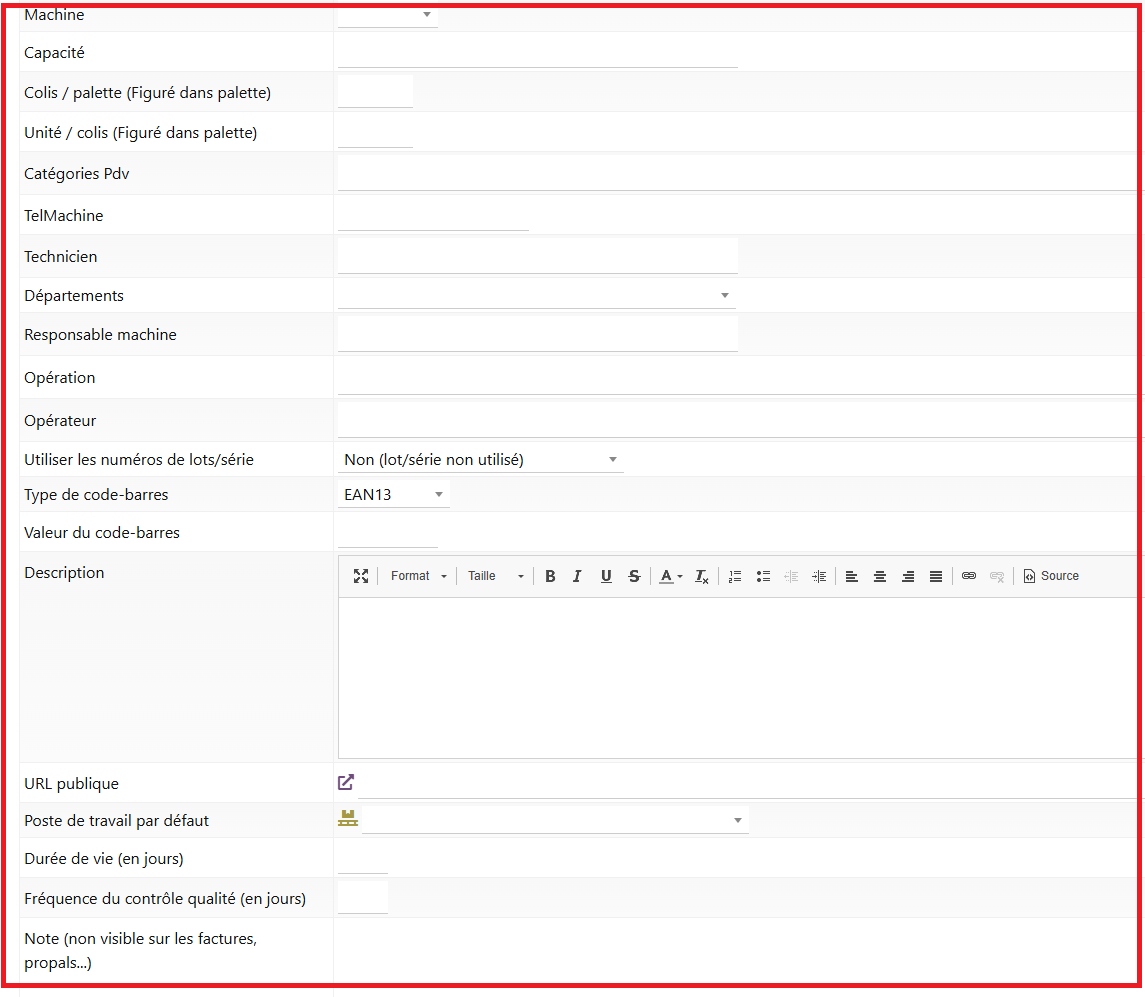
B. Affectation Technique, Logistique & Description (ser.png)
| Champ | Type de Composant | Description Fonctionnelle & Usage GPAO |
|---|---|---|
| Machine / Responsable machine | Sélecteur / Texte[cite: 17] | Équipement ou ligne spécifique sur lequel ce service intervient ou s'exécute[cite: 17]. |
| Colis / palette & Unité / colis | Numérique[cite: 17] | Conditionnement logistique standard si la prestation s'applique à un conditionnement groupé[cite: 17]. |
| Technicien / Opération / Opérateur | Champs texte / Sélecteurs[cite: 17] | Qualification requise, lien avec la gamme d'opérations et opérateur référent[cite: 17]. |
| Utiliser les numéros de lots/série | Menu déroulant[cite: 17] | Gestion de la traçabilité (Non (lot/série non utilisé) par défaut)[cite: 17]. |
| Type & Valeur du code-barres | Sélecteur (ex: EAN13[cite: 17]) + Texte[cite: 17] | Identifiant scannable pour les badges d'opérateurs ou les fiches de suivi de fabrication[cite: 17]. |
| Description | Éditeur HTML enrichi[cite: 17] | Cahier des charges détaillé, procédures de travail ou consignes de sécurité pour les intervenants[cite: 17]. |
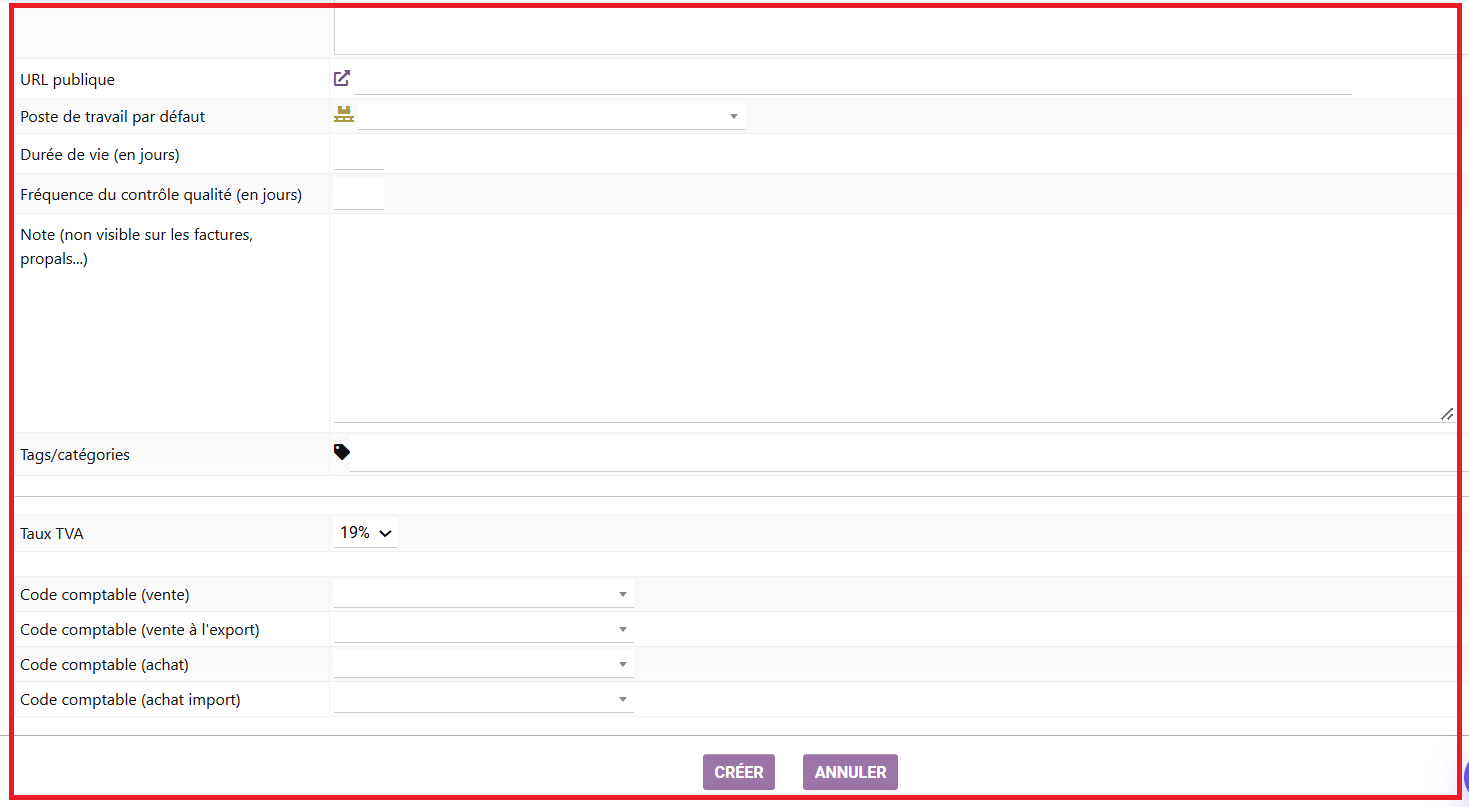
C. Paramètres Qualité & Imputation Comptable (serr.png)
| Champ | Type de Composant | Description Fonctionnelle & Usage GPAO |
|---|---|---|
| Poste de travail par défaut | Sélecteur (icône poste[cite: 15]) | Poste de charge sur lequel les heures consommées par ce service seront imputées par défaut dans l'OF[cite: 15]. |
| Fréquence du contrôle qualité (en jours) | Numérique[cite: 15] | Déclencheur automatique d'audits ou de contrôles de conformité sur le service[cite: 15]. |
| Note (non visible sur les factures...) | Zone de texte multi-lignes[cite: 15] | Remarques confidentielles ou consignes d'atelier internes[cite: 15]. |
| Taux TVA | Menu déroulant (ex: 19%[cite: 15]) | Taux d'imposition fiscale s'appliquant sur l'achat ou la vente du service[cite: 15]. |
| Codes comptables (Vente, Vente export, Achat, Achat import) | Sélecteurs de comptes[cite: 15] | Comptes généraux de la comptabilité pour la ventilation automatique des factures[cite: 15]. |
3. Procédure Pas à Pas : Créer et Associer un Service à la Production
Étape 1 : Saisir les Généralités
Renseignez la Réf., le Libellé, validez si le service est En achat (sous-traitance) ou En vente, puis attribuez l'Atelier de rattachement[cite: 16].
Étape 2 : Relier aux Équipements
Sélectionnez la Machine ou le Poste de travail par défaut[cite: 15, 17], précisez le Technicien[cite: 17] et ajoutez le cahier des charges dans la zone Description[cite: 17].
Étape 3 : Valider l'Enregistrement
Configurez le Taux TVA et les Codes comptables[cite: 15], puis cliquez sur CRÉER[cite: 15] pour rendre le service disponible dans les gammes d'opérations[cite: 16].