Liste des présences
Module GRH – Liste des Présences
Documentation fonctionnelle relative au suivi des feuilles de temps, au contrôle des entrées / sorties des collaborateurs, ainsi qu'à l'importation automatisée des logs de pointage.
1. Objectif et périmètre du module Temps et Présences
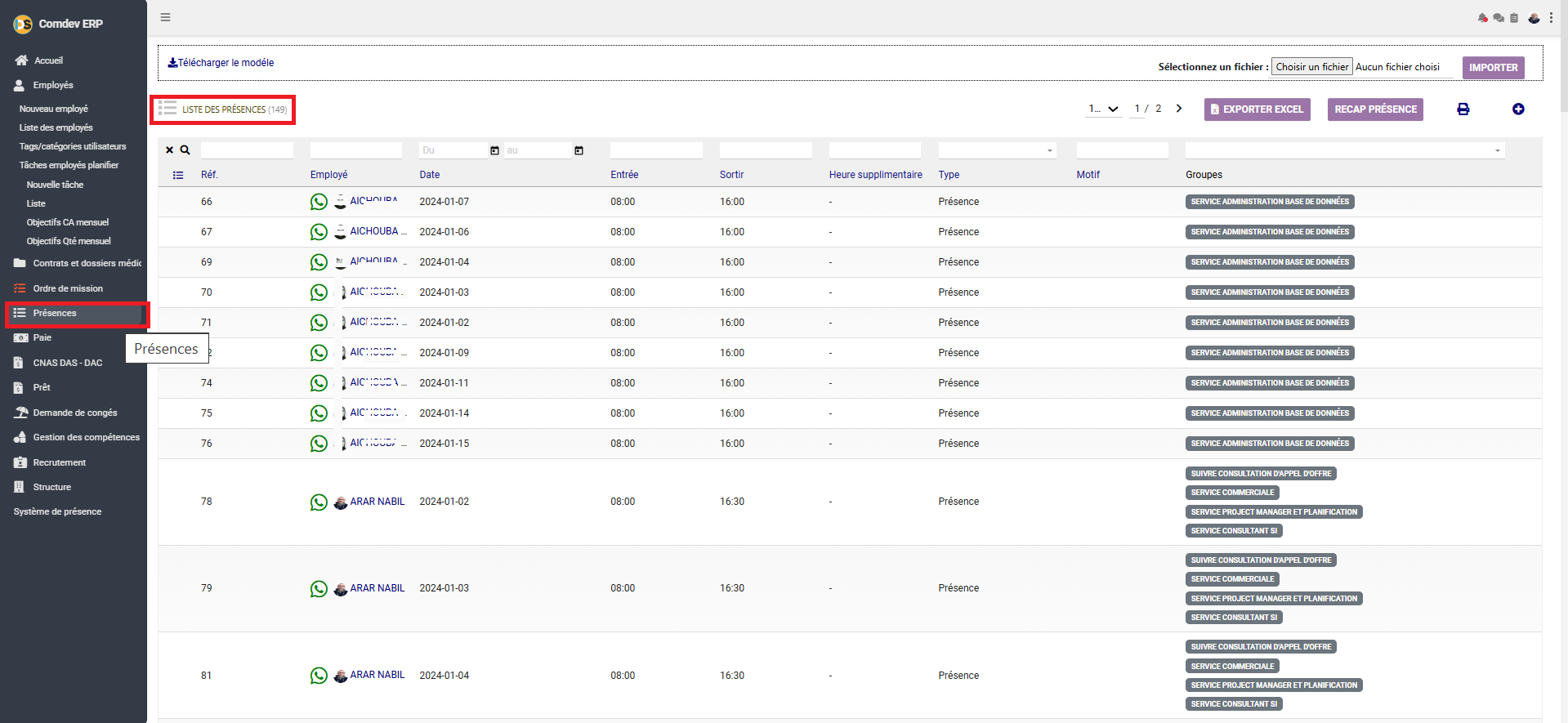
L'écran Liste des présences est l'outil pivot pour contrôler l'assiduité du personnel. Il permet de centraliser quotidiennement les horaires effectifs d'arrivée et de départ, d'isoler les heures supplémentaires, de qualifier le type de présence (Présence normale, Mission, Télétravail) et d'organiser les salariés par groupes ou départements. Ces données alimentent directement le calcul de la paie.
Fonctionnalités Clés
- Visualisation des fiches de pointage individuelles avec identité de l'employé.
- Horodatage précis des horaires d'entrée et de sortie (ex:
08:00/16:00). - Calcul ou report des Heures supplémentaires.
- Classification des collaborateurs par départements structurels (Groupes).
Chemin d'accès
Comdev ERP → Présences (Menu principal latéral) → Liste des Présences
2. Interface d'intégration et synchronisation des pointeuses
Le bandeau supérieur offre un mécanisme complet pour automatiser la saisie des présences :
Choisir un fichier, puis l'injecter en base en cliquant sur le bouton IMPORTER. Le lien Télécharger le modèle fournit le format Excel standard attendu par le système.
Les options d'extraction de données situées à droite se décomposent ainsi :
| Bouton d'Action | Rôle et comportement de l'application |
|---|---|
| EXPORTER EXCEL | Génère un fichier tableur brut répertoriant toutes les lignes de pointages selon les filtres actifs. |
| RECAP PRÉSENCE | Compile les données pour afficher un tableau de synthèse mensuel ou périodique par employé (idéal pour le traitement de la paie). |
| 🖨️ | Lance l'aperçu avant impression de la liste des pointages affichée à l'écran. |
| (+) | Raccourci rapide pour insérer manuellement un enregistrement de présence (ex: oubli de badge d'un salarié). |
3. Analyse détaillée de la grille des présences
| Colonne | Description / Exemple de valeur |
|---|---|
| Réf. | Numéro séquentiel unique d'enregistrement du pointage (ex: 66, 78). |
| Employé | Nom de l'employé accompagné de sa photo de profil et du bouton WhatsApp pour le contacter rapidement en cas d'anomalie de pointage (ex: ARAR NABIL). |
| Date | Le jour concerné par l'enregistrement au format AAAA-MM-JJ (ex: 2024-01-07). |
| Entrée / Sortir | Heures de début et de fin de service effectives de la journée (ex: 08:00 à 16:30). |
| Heure supplémentaire | Volume horaire réalisé au-delà du temps de travail conventionnel (marqué par un tiret - si nul). |
| Type / Motif | Nature de la présence (ex: Présence) et commentaire éventuel en cas de retard ou de sortie anticipée autorisée. |
| Groupes | Étiquettes dynamiques indiquant le ou les départements d'affectation du salarié (ex: SERVICE ADMINISTRATION BASE DE DONNÉES, SERVICE COMMERCIALE). |