Liste Des Tâches
Module Planificateur – Liste des Tâches Affectées (Registre Central)
Documentation technique et fonctionnelle détaillant le tableau de bord des activités, le suivi macro des indicateurs d'avancement, les jalons financiers et le contrôle des objectifs.
1. Présentation générale du Tableau de Bord
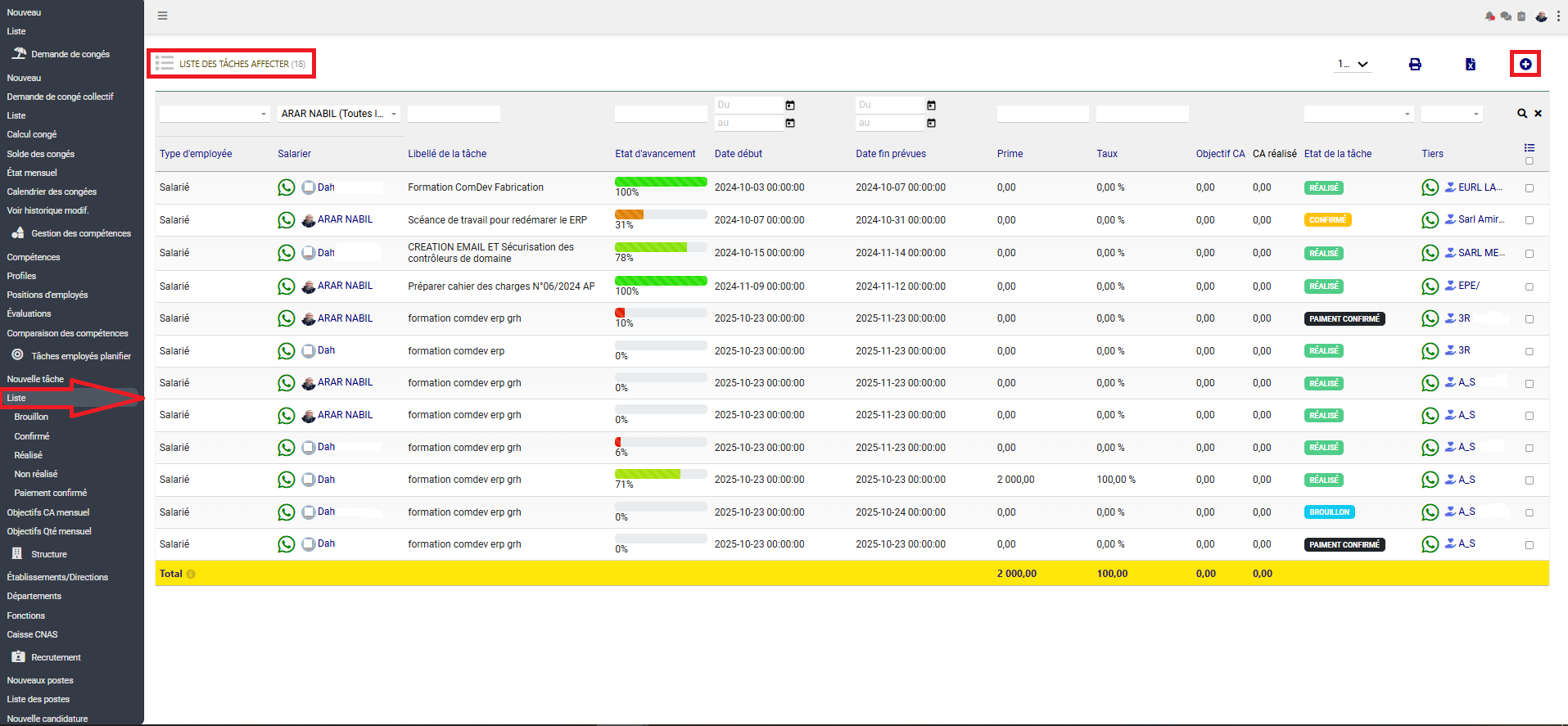
L'écran Liste des tâches affectées centralise l'intégralité des tâches opérationnelles distribuées aux ressources humaines de l'organisation. Véritable tour de contrôle pour la direction et les chefs de projets, cette vue tabulaire offre un suivi en temps réel du statut de chaque livrable, des dates butoirs et des cumuls financiers de primes associées.
Fonctionnalités Clés de la Vue
- Compteur d'activité globale : Le titre dynamique indique en temps réel le volume total indexé (ex:
LISTE DES TÂCHES AFFECTER (18)). - Actions rapides de communication : Intégration d'un bouton direct WhatsApp à côté du nom de chaque salarié pour un suivi instantané.
- Barre d'outils d'exportation : Boutons situés en haut à droite permettant l'impression directe, l'export de données et l'accès rapide à l'ajout via le bouton [ + ].
Chemin d'accès au module
GRH → Tâches employés planifier → Liste
Rappel de navigation : Le menu latéral gauche offre des filtres directs pré-configurés pour segmenter instantanément les tâches par état : Brouillon, Confirmé, Réalisé, Non réalisé ou Paiement confirmé.
2. Analyse des Colonnes et Indicateurs Technico-Métiers
La grille de données restitue les informations structurées suivantes pour chaque tâche enregistrée :
| Colonne | Type de rendu visuel | Rôle applicatif & Règle métier |
|---|---|---|
| Type d'employée / Salarier | Texte + Avatar + Lien WhatsApp | Identifie la ressource affectée. Cliquer sur l'icône verte WhatsApp ouvre directement une fenêtre de chat pré-configurée avec le numéro du collaborateur. |
| Libellé de la tâche | Texte libre | Intitulé décrivant l'action ou la session (ex : "Formation ComDev Fabrication"). |
| Etat d'avancement | Barre de progression colorée | Rendu graphique dynamique proportionnel au pourcentage complété (ex: 100% en vert, 31% ou 78% en dégradé de couleur). |
| Date début / Fin prévues | Horodatage complet | Plages temporelles de validité au format AAAA-MM-JJ HH:MM:SS. |
| Prime & Taux | Valeurs numériques | Indique le montant monétaire en DA attribué à la tâche et le taux de réalisation financière associé (ex : 2 000,00 DA à 100,00%). |
| Objectif CA / CA réalisé | Valeurs décimales | Indicateurs optionnels de performance commerciale permettant de lier l'exécution de la tâche à un chiffre d'affaires cible. |
| Etat de la tâche | Badges d'états colorés |
Représente l'état du cycle de vie de la tâche : • RÉALISÉ : Livrable validé. • CONFIRMÉ : Planification approuvée. • BROUILLON : En cours d'édition. • PAIEMENT CONFIRMÉ : Prime validée en comptabilité. |
| Tiers | Lien relationnel | Rattachement de l'activité à un compte client ou fournisseur tiers de l'ERP. |
| Total | Ligne de résumé automatique | Calcule dynamiquement la somme cumulée des primes (ex: 2 000,00) et la moyenne globale du taux de performance (100,00) pour l'ensemble des lignes affichées. |