Nouveau Ordre de mission
Module GRH – Création d'un Ordre de Mission
Documentation fonctionnelle relative au formulaire de déclaration des déplacements professionnels, à la planification logistique et au suivi géographique des interventions externes.
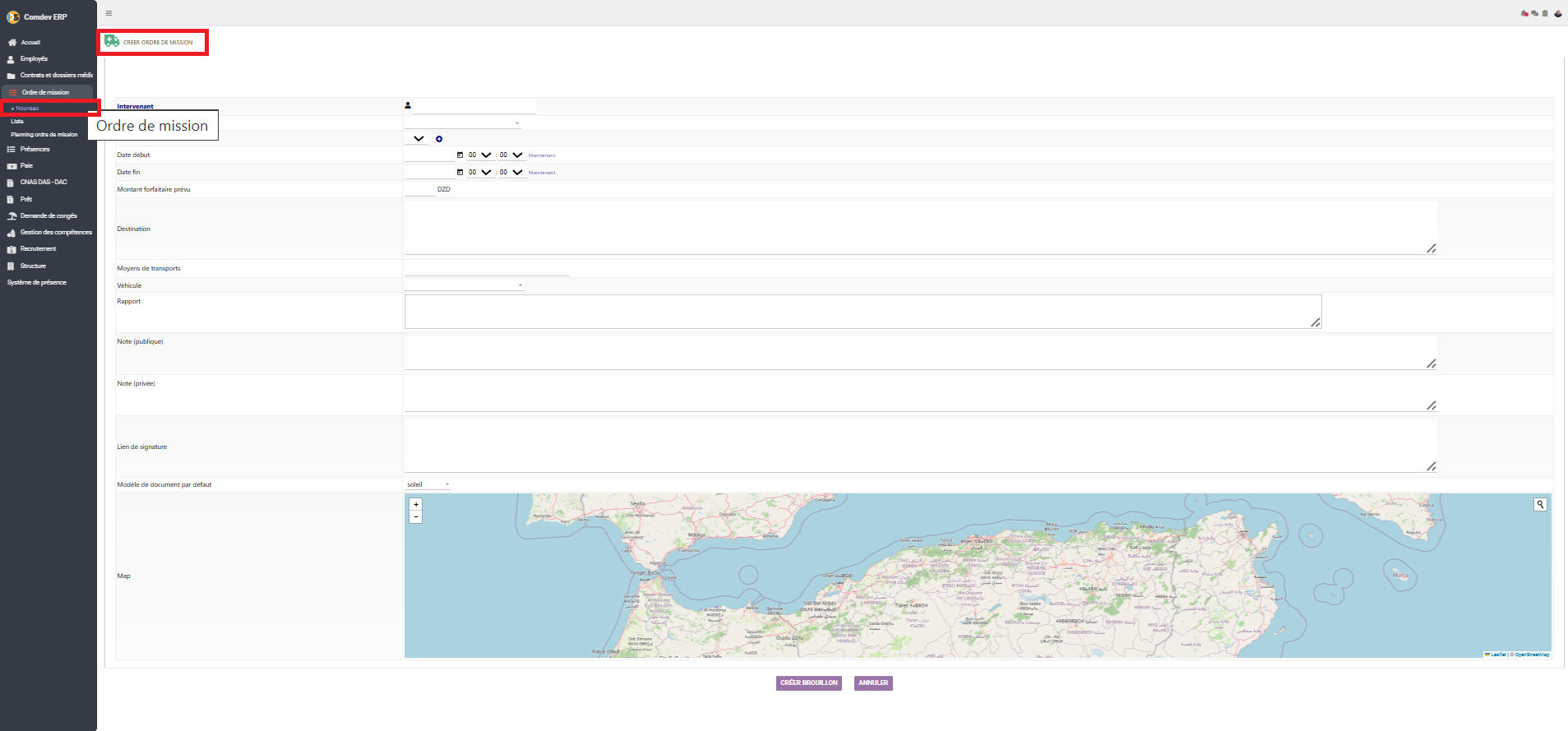
1. Objectif et utilité de l'ordre de mission
Le formulaire Créer ordre de mission formalise les déplacements extérieurs des collaborateurs pour le compte de l'entreprise. Cet écran centralise les dates du déplacement, les moyens de transport alloués, la destination, les notes de couverture légale, ainsi qu'un outil de géolocalisation pour valider l'ancrage territorial de la mission.
Fonctionnalités Clés
- Désignation de l'intervenant interne en déplacement.
- Planification temporelle précise (Dates et heures d'absence).
- Suivi logistique (gestion des véhicules de fonction ou transports en commun).
- Génération d'un document officiel d'ordre de mission imprimable.
Chemin d'accès
Comdev ERP → Ordre de mission → Nouveau
2. Description des informations et champs de saisie
Le formulaire se structure de la manière suivante pour garantir la complétude des dossiers :
| Champ | Type de donnée / Descriptif fonctionnel |
|---|---|
| Intervenant | Menu déroulant de sélection permettant d'affecter la mission à un employé préalablement inscrit dans la base RH. |
| Date début / Date fin | Sélecteurs de dates associés à des champs d'heures (HH:MM) précis pour baliser la durée exacte de la mission (avec option de raccourci Maintenant). |
| Montant forfaitaire prévu | Indicateur budgétaire prévisionnel alloué aux frais de vie du collaborateur durant son déplacement (ex: en DZD). |
| Destination | Zone de texte libre permettant de préciser le lieu d'arrivée, les entreprises cibles ou les sites de livraison concernés. |
| Moyens de transports / Véhicule | Spécification de la logistique d'acheminement et sélection du véhicule de parc de l'entreprise s'il y a lieu. |
| Rapport | Espace réservé à la rédaction ou au résumé des objectifs attendus avant le départ (ou au compte-rendu d'intervention au retour). |
| Note (publique) / Note (privée) | Champs de commentaires dissociés : les notes publiques figureront sur l'ordre de mission imprimé, tandis que les notes privées restent réservées au management et aux RH. |
| Lieu de signature / Modèle | Définition de l'emplacement légal de validation pour l'édition et sélection du gabarit de document à éditer (ex: azail). |
3. Module géographique et carte
Le bas du formulaire intègre une carte géographique dynamique (basée sur OpenStreetMap) :
4. Soumission et enregistrement du brouillon
Une fois tous les critères saisis, l'utilisateur gère le statut du document via les boutons de pied de page :
- CRÉER BROUILLON : Enregistre l'ordre de mission à l'état de projet informatique permettant des corrections ultérieures avant soumission pour validation finale au manager.
- ANNULER : Interrompt le processus de saisie et retourne à l'affichage du calendrier ou de la liste des missions.