Phases de production (GPAO réalisés)
PHASES DE PRODUCTION & GPAO RÉALISÉS – Suivi des Exécutions et Indicateurs TRS
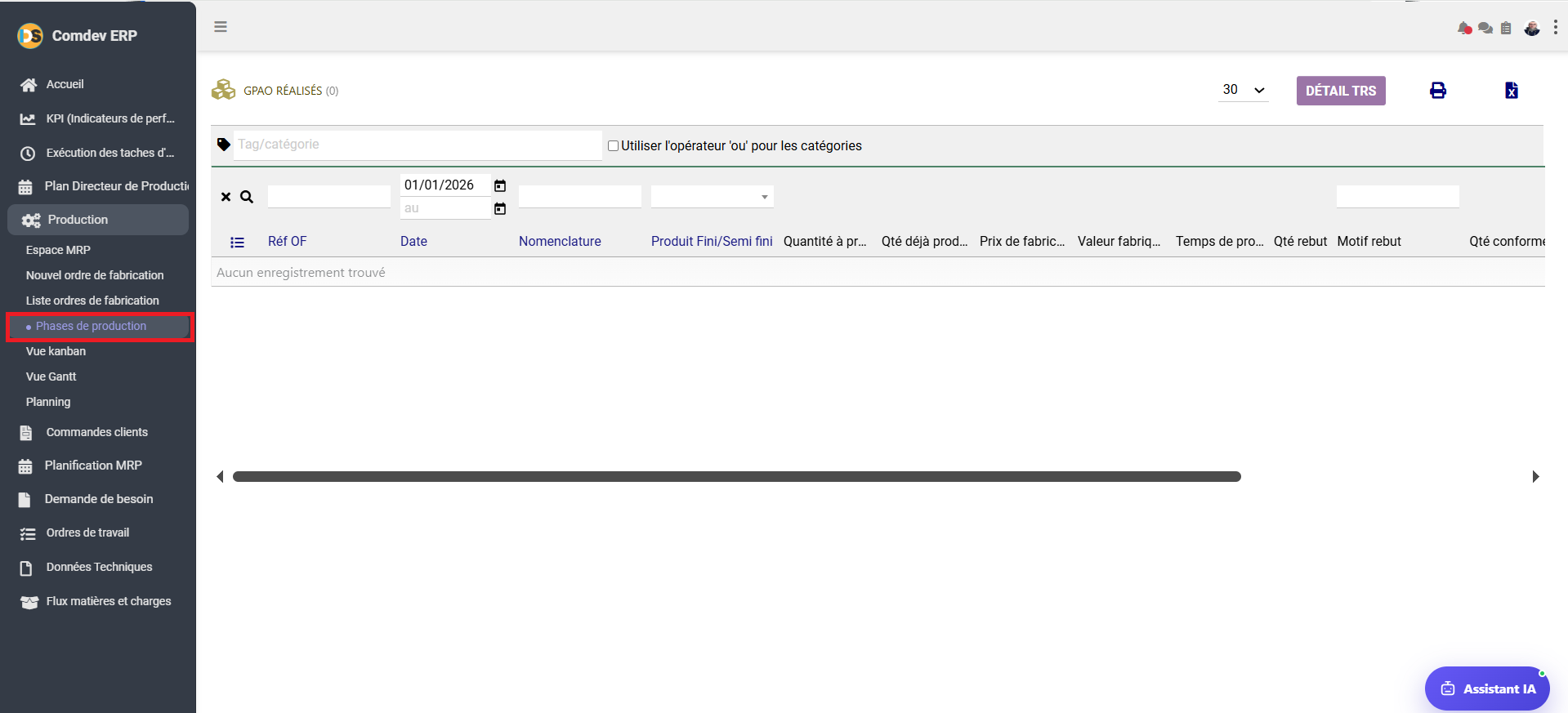
Guide d'utilisation détaillé de l'écran « Phases de production » (intitulé « GPAO RÉALISÉS » dans l'en-tête) du module Production de Comdev ERP[cite: 16]. Cet outil permet de consulter l'historique des exécutions réelles par phase de fabrication, de mesurer le suivi des quantités conformes/rebutées, les temps de production réels et d'analyser le Taux de Rendement Synthétique (TRS) via le bouton d'analyse dédié[cite: 16].
1. Alignement Métier & Rôle Opérationnel
L'écran Phases de production / GPAO Réalisés est le tableau de bord de suivi opérationnel et de contrôle qualité des ordres de fabrication exécutés[cite: 16]. Il permet aux responsables d'atelier et contrôleurs de gestion industrielle de mesurer l'écart entre le prévisionnel et le réalisé, d'évaluer les coûts de fabrication engagés, d'analyser le taux de rebut et d'évaluer la performance globale des équipements via le Taux de Rendement Synthétique (TRS)[cite: 16].
Objectifs Métier & Contrôle de Gestion Industrialisé
• Suivi de la Production Réelle : Consolider les volumes réellement fabriqués, conformes et rebutés par ordre et par étape[cite: 16].
• Analyse de la Performance (TRS) : Évaluer l'efficacité des lignes grâce à l'accès direct aux détails TRS[cite: 16].
• Suivi des Coûts : Analyser les prix de fabrication unitaires et la valeur totale fabriquée sur la période[cite: 16].
• Traçabilité Qualité : Suivre les motifs de rebuts et valider les quantités conformes prêtes pour le stockage[cite: 16].
Accès dans l'Arborescence & Actions Rapides
Comdev ERP → Production → Phases de production[cite: 16]
• Exportation : Boutons d'export d'impression et d'export Excel (icônes imprimante et feuille X) situés dans le coin supérieur droit[cite: 16].
• Filtre Multi-tags : Saisie de tags ou catégories avec prise en compte de l'opérateur logique 'OU'[cite: 16].
2. Description Détaillée des Colonnes du Tableau et Outils de Filtrage
Structure des Données du Tableau GPAO Réalisés
| Champ / Colonne | Type / Format | Description Fonctionnelle & Règle Métier |
|---|---|---|
| Réf OF | Référence / Lien texte[cite: 16] | Identifiant unique de l'Ordre de Fabrication associé à la phase réalisée[cite: 16]. |
| Date | Date (Filtre Du ... au ...)[cite: 16] | Date d'enregistrement ou d'exécution de la déclaration de production[cite: 16]. |
| Nomenclature | Texte / Menu déroulant de filtre[cite: 16] | Nomenclature (BOM) utilisée lors de l'assemblage ou de la fabrication[cite: 16]. |
| Produit Fini / Semi fini | Texte / Menu déroulant de filtre[cite: 16] | Désignation et référence du produit fini ou semi-fini fabriqué[cite: 16]. |
| Quantité à produire | Numérique[cite: 16] | Quantité initiale planifiée dans l'ordre de fabrication d'origine[cite: 16]. |
| Qté déjà produite | Numérique[cite: 16] | Quantité cumulée déjà validée lors des sessions de fabrication précédentes[cite: 16]. |
| Prix de fabrication / Valeur fabriquée | Monétaire[cite: 16] | Coût unitaire de fabrication et valeur financière totale de la quantité produite[cite: 16]. |
| Temps de production | Durée[cite: 16] | Temps réel passé par l'atelier/opérateur pour exécuter la phase[cite: 16]. |
| Qté rebut / Motif rebut | Numérique / Texte[cite: 16] | Nombre de pièces non conformes écartées et cause déclarée (défaut matière, casse, etc.)[cite: 16]. |
| Qté conforme | Numérique[cite: 16] | Nombre de pièces validées et intégrées dans le stock ou transférées vers la phase suivante[cite: 16]. |
Options de Filtrage et Sélection
| Élément de Filtre | Composant d'IHM | Rôle Fonctionnel |
|---|---|---|
| Tag / catégorie | Champ de recherche avec option « Utiliser l'opérateur 'ou' »[cite: 16] | Permet de filtrer les réalisations selon les catégories de produits ou tags affectés[cite: 16]. |
| Plage de Dates | Saisie de date pré-remplie (ex: 01/01/2026 au ...)[cite: 16] | Restreint la liste des enregistrements aux déclarations de production de la période ciblée[cite: 16]. |
| Pagination | Sélecteur du nombre de lignes (défaut 30, 100)[cite: 16] | Règle le nombre d'enregistrements affichés par page dans la grille[cite: 16]. |
3. Procédure Pas à Pas : Exploitation du Suivi des Phases et Analyse TRS
Étape 1 : Filtrage de la Période
Accéder au menu Phases de production[cite: 16]. Ajuster la plage de dates (« Du ... au ... »)[cite: 16] ainsi que les filtres par produit ou nomenclature pour cibler les données d'atelier[cite: 16].
Étape 2 : Contrôle des Conformes & Rebuts
Vérifier les colonnes Qté conforme, Qté rebut et Motif rebut[cite: 16] pour suivre l'efficience de la fabrication et la qualité des lots produits[cite: 16].
Étape 3 : Consultation du TRS & Export
Cliquer sur DÉTAIL TRS[cite: 16] pour examiner les indicateurs de performance des machines. Exporter la synthèse au format Excel via le bouton icône dédié[cite: 16].