Agenda
AGENDA & CALENDRIER DE MAINTENANCE – Planning & Suivi Temporel
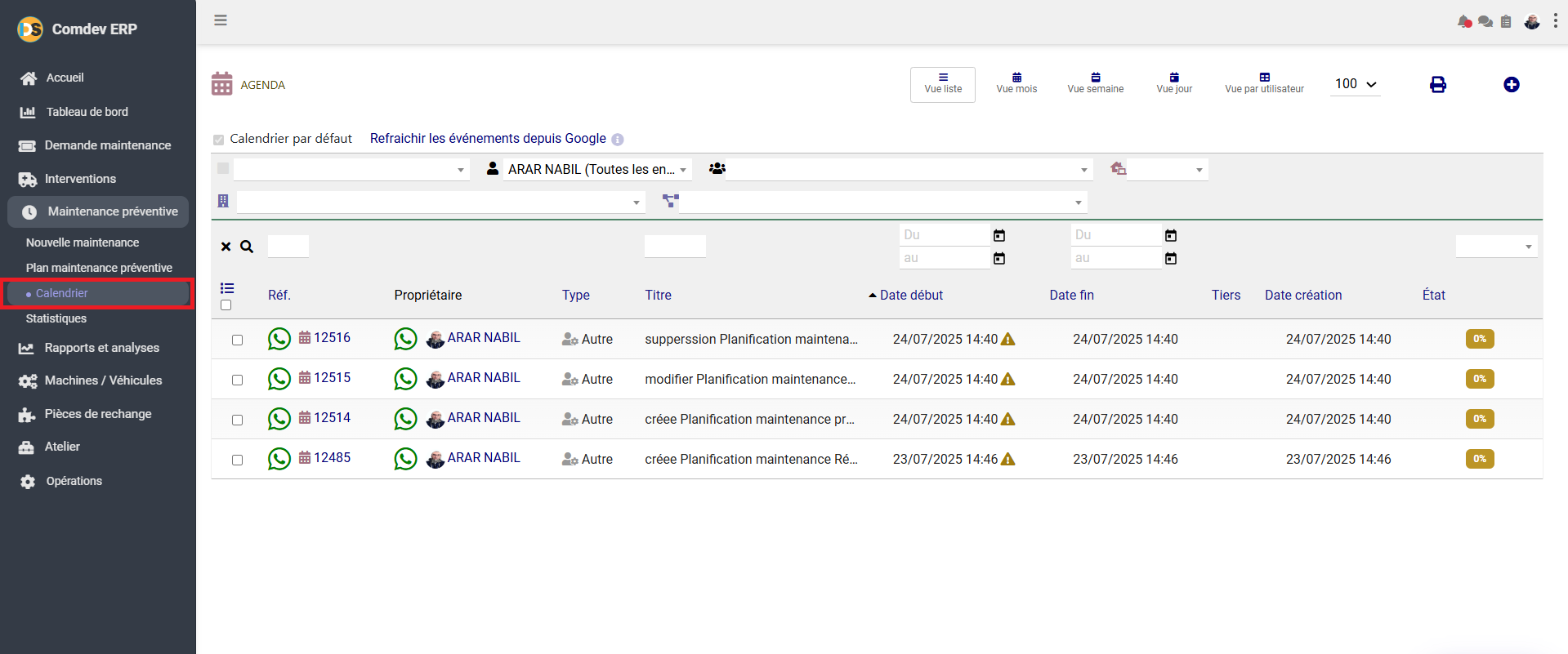
Guide d'utilisation détaillé du sous-module « Calendrier » dans la section Maintenance préventive de Comdev ERP[cite: 14]. Cet écran offre une vision globale et dynamique de l'ensemble des opérations de maintenance, interventions programmées, créations, modifications ou suppressions de planifications[cite: 14].
1. Alignement Métier & Rôle Opérationnel
L'écran Calendrier / Agenda constitue le centre de contrôle temporel de la GMAO[cite: 14]. Il permet au responsable de maintenance, aux chefs d'ateliers et aux techniciens de visualiser l'ordonnancement de toutes les tâches de maintenance préventive et corrective dans le temps[cite: 14].
Objectifs Métier & Visibilité
• Planification Temporelle : Visualiser la charge de travail globale par jour, semaine ou mois[cite: 14].
• Synchronisation Externe : Synchroniser les rendez-vous et alertes de maintenance avec Google Calendar[cite: 14].
• Affectation des Ressources : Consulter la répartition des tâches par intervenant via la « Vue par utilisateur »[cite: 14].
• Traçabilité des Actions : Suivre l'historique complet des opérations (créations, modifications, suppressions de planifications)[cite: 14].
Accès dans l'Arborescence ERP
Comdev ERP → Pilotage Maintenance → Maintenance préventive → Calendrier[cite: 14]
• Création directe : Bouton
+ d'ajout rapide d'événement en haut à droite[cite: 14].• Rapports Imprimables : Bouton d'impression au format standardisé[cite: 14].
2. Description des Composants de l'Interface
A. Barre de Contrôle & Modes d'Affichage
| Élément / Option | Type / Bouton | Rôle & Fonctionnalité |
|---|---|---|
| Vue liste | Bouton d'onglet (Actif) | Affiche les événements de maintenance sous forme de tableau détaillé filtrable par colonnes[cite: 14]. |
| Vue mois / semaine / jour | Boutons d'onglets | Affiche les événements sous forme de planning visuel type grille calendaire (mensuelle, hebdomadaire ou journalière)[cite: 14]. |
| Vue par utilisateur | Bouton d'onglet | Affiche un planning d'affectation horizontal découpé par technicien ou responsable[cite: 14]. |
| Sélecteur de pagination | Liste déroulante (ex: 100) | Définit le nombre maximal d'enregistrements à afficher sur la page actuelle[cite: 14]. |
| Bouton Imprimer | Icône Imprimante | Exporte la vue active de l'agenda au format d'impression papier/PDF[cite: 14]. |
Bouton + Nouveau | Bouton d'Action Bleu | Ouvre le formulaire rapide d'ajout d'un nouvel événement ou rendez-vous de maintenance[cite: 14]. |
| Synchronisation Google | Lien d'action | Refraichir les événements depuis Google : Force la mise à jour bidirectionnelle des tâches synchronisées avec l'agenda Google[cite: 14]. |
B. Barre de Filtrage Avancé
| Champ de Filtre | Description Métier |
|---|---|
| Case à cocher "Calendrier par défaut" | Affiche ou masque les événements du calendrier principal du système[cite: 14]. |
| Filtre Utilisateur / Intervenant | Permet d'isoler les événements assignés à un technicien spécifique (ex: ARAR NABIL (Toutes les entités))[cite: 14]. |
| Filtre Groupe / Équipe | Sélecteur par groupe d'utilisateurs ou équipe technique (icône groupe)[cite: 14]. |
| Filtre Équipement / Tiers / Entité | Filtre les événements rattachés à une entité organisationnelle ou à un client/fournisseur (icônes bâtiment/maison)[cite: 14]. |
C. Tableau des Événements (Vue Liste)
| Colonne | Éléments / Icônes | Contenu & Signification |
|---|---|---|
| Réf. | Numéro unique + Icônes d'action | Identifiant unique de l'événement (ex: 12516)[cite: 14]. Inclut des raccourcis de communication (ex: icône WhatsApp) et d'accès rapide[cite: 14]. |
| Propriétaire | Avatar + Nom de l'utilisateur | L'utilisateur ayant créé ou supervisant l'événement (ex: ARAR NABIL)[cite: 14]. |
| Type | Badge de catégorie (ex: Autre) | Classification de l'action calendaire (Maintenance, Intervention, Réunion, Autre)[cite: 14]. |
| Titre | Texte explicatif | Description résumée de l'action enregistrée (ex: suppression Planification maintenance..., créée Planification maintenance...)[cite: 14]. |
| Date début / Date fin | Horodatage + Icône d'alerte | Horodatage exact de démarrage et de clôture prévus[cite: 14]. Une icône d'avertissement jaune apparaît si le créneau nécessite une attention particulière[cite: 14]. |
| Tiers | Nom de la société / client | Équipementier, prestataire externe ou entité concernée par l'événement[cite: 14]. |
| Date création | Horodatage | Date et heure exactes de la saisie de l'événement dans Comdev ERP[cite: 14]. |
| État | Badge de pourcentage (ex: 0%) | Indicateur d'avancement de la tâche (ex: 0% pour Non démarré / En attente, 100% pour Réalisé)[cite: 14]. |
3. Guides d'Utilisation & Bonnes Pratiques
1. Filtrer l'Agenda d'un Technicien
Pour consulter le planning d'un agent précis, sélectionnez son nom dans la liste déroulante Propriétaire (ex: ARAR NABIL)[cite: 14]. Le tableau se rafraîchit immédiatement pour n'afficher que ses interventions[cite: 14].
2. Recherche par Plage de Dates
Utilisez les sélecteurs de date Du... au... situés au-dessus des colonnes Date début et Date fin pour limiter l'affichage à une semaine ou un mois donné[cite: 14].
3. Synchroniser avec Google
En cas de modification d'un rendez-vous sur mobile, cliquez sur le lien bleu Refraichir les événements depuis Google en haut à gauche pour rapatrier les modifications[cite: 14].
4. Foire Aux Questions (FAQ)
0% indique que la tâche de maintenance ou l'événement a été planifié mais que l'intervenant n'a pas encore validé son exécution ou entamé sa réalisation[cite: 14].