Tag/catégorie
TAGS / CATÉGORIES DE BILLETS – Classification des Demandes GMAO
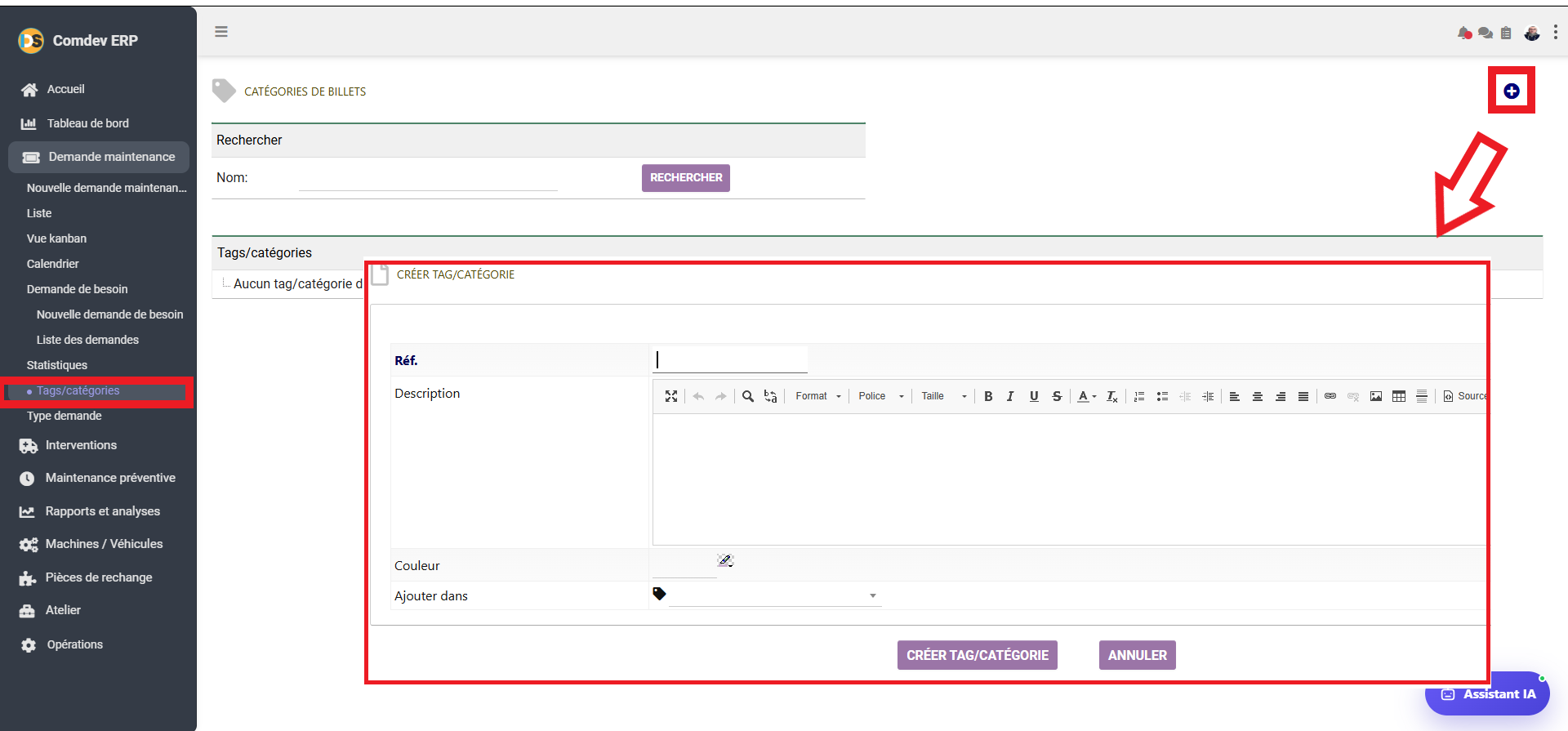
Guide d'utilisation détaillé de l'écran « Tags/catégories » du sous-module Demande maintenance dans Comdev ERP. Cet écran permet de définir une arborescence de mots-clés, étiquettes et catégories pour organiser, filtrer et classifier visuellement les demandes de maintenance.
1. Alignement Métier & Rôle Opérationnel
L'écran Tags/catégories (Catégories de billets) sert à structurer la classification thématique des demandes de maintenance. En attribuant des catégories (ex: Électrique, Pneumatique, Urgent, Sécurité) codées par couleur, les gestionnaires de maintenance peuvent rapidement regrouper les tickets et attribuer des priorités visuelles dans la vue Kanban ou les filtres de recherche.
Objectifs Métier & Structuration
• Classification Thématique : Qualifier la nature technique ou le domaine de l'intervention dès la création de la demande.
• Repérage Visuel par Couleur : Associer un code couleur spécifique à chaque tag pour un repérage immédiat sur l'ensemble du module GMAO.
• Organisation Hiérarchique : Créer des sous-catégories imbriquées grâce à l'option de rattachement parent (« Ajouter dans »).
Accès dans l'Arborescence ERP
Comdev ERP → Pilotage Maintenance → Demande maintenance → Tags/catégories
• Interface Modale : Fenêtre « CRÉER TAG/CATÉGORIE » permettant l'enregistrement d'une nouvelle étiquette.
2. Description des Champs du Formulaire Créer Tag/Catégorie
A. Champs du Formulaire Modal
| Nom du Champ | Type de Composant | Description & Règle de Gestion Métier |
|---|---|---|
| Réf. | Champ Texte (Obligatoire) | Nom ou libellé du tag/catégorie (ex: Climatisation, Sécurité, Matériel Lourd). |
| Description | Éditeur Texte Enrichi (WYSIWYG) | Zone de description détaillée avec barre d'outils complète (formatage, police, taille, listes, liens, images, tableaux) pour consigner les consignes d'utilisation du tag. |
| Couleur | Sélecteur de Couleur (Color Picker) | Sélection de la couleur d'affichage du badge/tag dans les tableaux et vues Kanban. |
| Ajouter dans | Menu Déroulant Arborescent | Permet de définir une catégorie parente pour constituer une hiérarchie (sous-catégorie). |
| Bouton CRÉER TAG/CATÉGORIE | Bouton d'Action Violet | Valide l'enregistrement et ajoute la catégorie à l'arborescence. |
| Bouton ANNULER | Bouton d'Action Violet | Ferme la boîte de dialogue sans sauvegarder les modifications. |
B. Zone de Recherche & Liste d'Arrière-Plan
| Élément | Usage & Fonctionnement |
|---|---|
| Rechercher (Nom) | Champ de saisie accompagné du bouton RECHERCHER pour filtrer la liste des tags existants. |
| Arborescence Tags/catégories | Zone d'affichage sous forme d'arbre hiérarchique énumérant l'ensemble des catégories configurées. |
3. Procédure Pas à Pas : Créer une Nouvelle Catégorie de Billet
Étape 1 : Ouvrir le Formulaire
Cliquez sur le sous-menu Tags/catégories puis appuyez sur le bouton bleu « + » en haut à droite.
Étape 2 : Configurer les Attributs
Saisissez le nom dans le champ Réf., choisissez une couleur d'identification et rattachez le tag à une catégorie parente si nécessaire.
Étape 3 : Valider & Appliquer
Cliquez sur CRÉER TAG/CATÉGORIE. La nouvelle catégorie sera immédiatement disponible dans les formulaires de demande de maintenance.