Contacts/Adresses
LISTE ET FICHE DÉTAILLÉE DES CONTACTS / ADRESSES
Guide d'utilisation pour la consultation, la gestion et le suivi des fiches personnes physiques et interlocuteurs sous Comdev ERP. Cet écran regroupe l'annuaire complet des contacts ainsi que la fiche récapitulative détaillée d'un interlocuteur sélectionné.
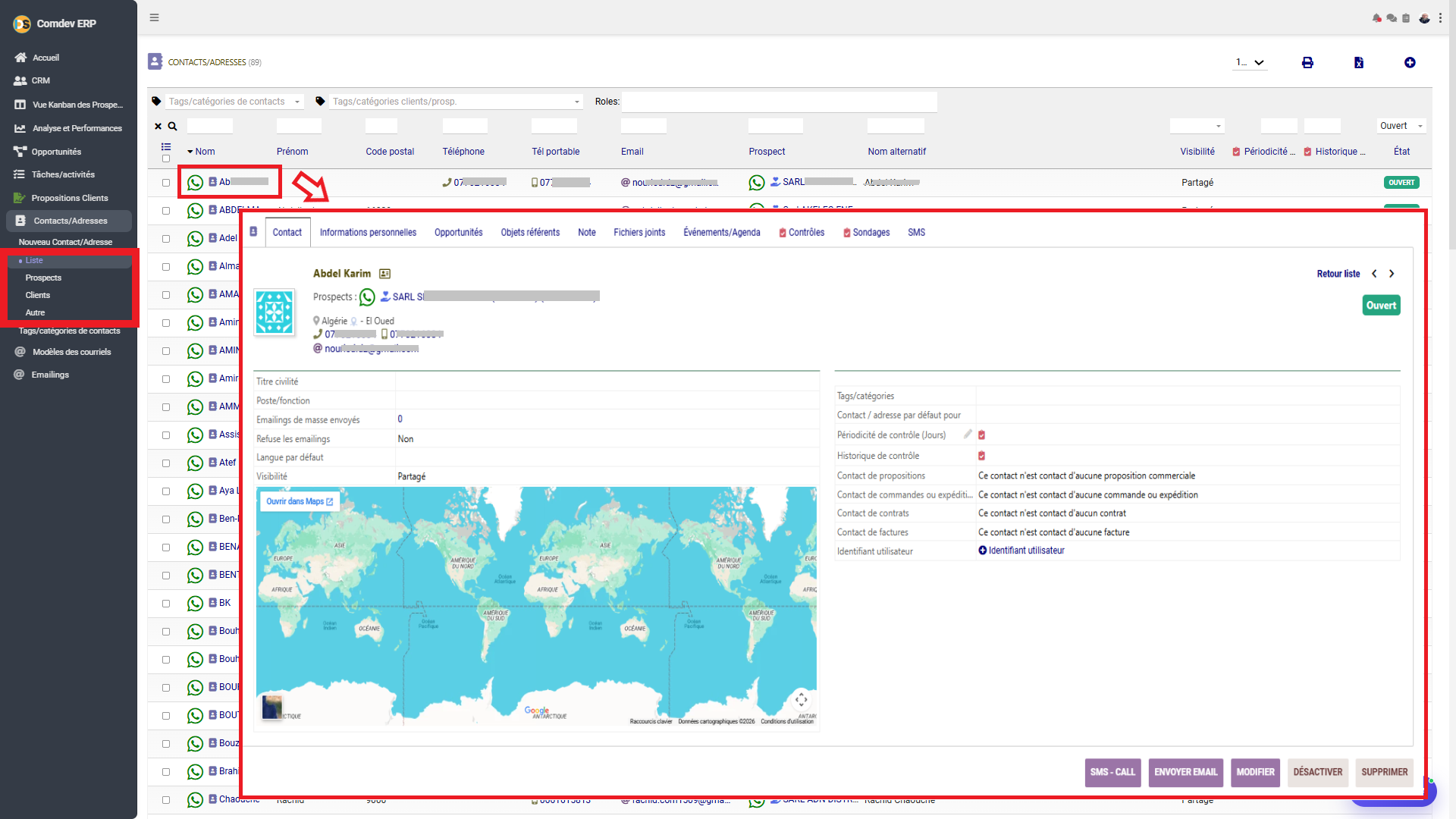
1. Présentation & Navigation
L'interface Contacts/Adresses - Liste (accessible via CRM → Contacts/Adresses → Liste) constitue le répertoire central de l'ensemble des interlocuteurs individuels enregistrés dans votre système CRM (prospects, clients ou contacts indépendants).
Fonctionnalités Clés
• Annuaire Intégré : Tri et filtrage dynamique par tags/catégories, rôles, statut de visibilité ou entité rattachée.
• Communication Multicanale : Boutons d'action rapide pour WhatsApp 💬, SMS/Appels et envoi direct d'emails.
• Géolocalisation Cartographique : Intégration de Google Maps avec bouton Ouvrir dans Maps pour situer le contact.
• Rattachement Métier : Visualisation des propositions, commandes, contrats et factures liés à cet interlocuteur.
Chemin d'Accès & Filtres Latéraux
Comdev ERP → CRM → Contacts/Adresses → Liste
- Prospects (interlocuteurs chez des prospects)
- Clients (interlocuteurs chez des clients actifs)
- Autre (contacts indépendants ou partenaires)
• Filtres d'entête : Tags contacts, Tags tiers, Rôles, Périodicité, Historique, État (Ouvert/Fermé).
2. Colonnes & Éléments du Tableau Principal
Le tableau synthétique permet une consultation rapide et un accès direct aux fiches :
| Colonne / Élément | Type de composant | Description & Rôle Métier |
|---|---|---|
| Nom / Prénom | Lien cliquable + 💬 (WhatsApp) | Nom de l'interlocuteur. En cliquant sur le nom, sa fiche complète s'ouvre en superposition. L'icône WhatsApp lance un chat direct. |
| Code postal / Téléphone / Tél portable | Champs texte & Numéros | Coordonnées téléphoniques principales du contact pour une joignabilité immédiate. |
| Lien mailto ✉️ | Adresse e-mail enregistrée pour l'envoi de correspondances et documents. | |
| Prospect / Tiers | Lien Tiers 🏢 | Raison sociale de l'entreprise ou entité cliente à laquelle le contact est associé. |
| Nom alternatif / Visibilité | Champs texte | Indique le niveau d'accès à la fiche (ex: Partagé) et les désignations secondaires. |
| État | Badge de couleur | Affiche le statut de la fiche : OUVERT (Contact actif) ou DESACTIVER. |
3. Structure & Onglets de la Fiche Détaillée
La fiche détaillée offre une vue à 360° sur la personne et l'historique de ses interactions :
Onglets Navigables de la Fiche
• Contact : Vue synthétique avec coordonnées, carte, préférences d'emailing et rôles.
• Informations personnelles : Civilité, date de naissance, fonction.
• Opportunités : Liste des affaires et opportunités CRM rattachées.
• Objets référents : Bilan des propositions commerciales, commandes, contrats et factures associées.
• Notes / Fichiers joints : Notes internes confidentielles et documents scannés.
• Événements/Agenda : Historique des appels, réunions et tâches d'action.
• Contrôles / Sondages / SMS : Modules complémentaires de suivi et d'envoi.
Bloc de Géolocalisation & Rôles Métier
• Carte interactive Google Maps : Localise la Wilaya/Adresse du contact avec le bouton Ouvrir dans Maps.
• Statut des Emailings : Indique si l'adresse autorise les campagnes d'envoi (Refuse les emailings : Non).
• Rôles prédéfinis : Précise si le contact est l'adresse par défaut pour les propositions, commandes, expéditions, contrats ou factures du tiers.
Barre d'Actions Inférieure (Boutons de Commande)
Les commandes disponibles au bas de la fiche permettent une gestion dynamique du contact :