Liste des propositions de clients
LISTE ET FICHE DÉTAILLÉE DES PROPOSITIONS CLIENTS
Guide d'utilisation pour la gestion, le suivi et la consultation des offres commerciales sous Comdev ERP. Cet écran regroupe le tableau de bord des devis ainsi que la vue détaillée d'une proposition sélectionnée.
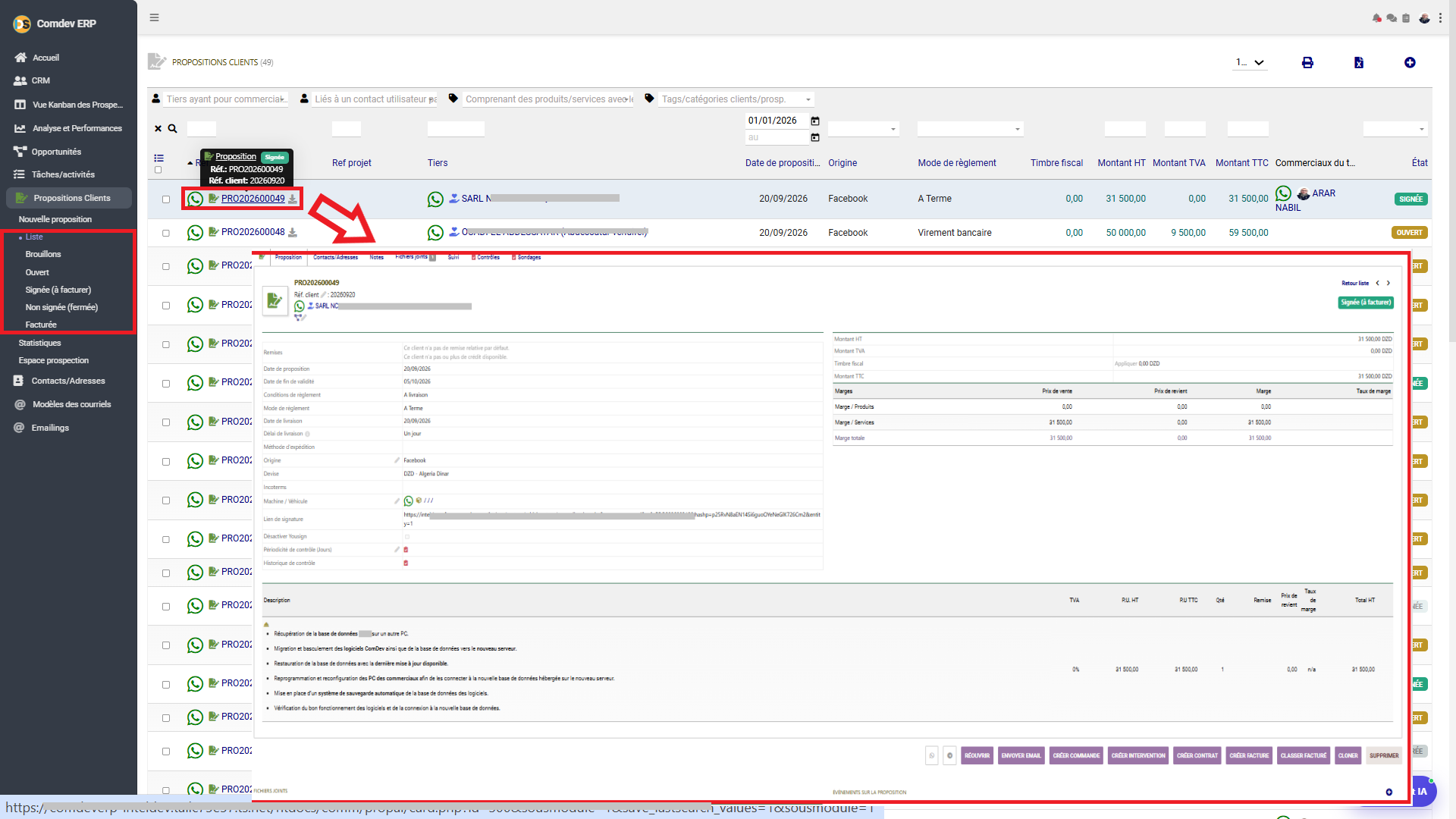
1. Présentation & Navigation
L'interface Propositions Clients - Liste (accessible via CRM → Proposals Clients → Liste) centralise l'ensemble des devis émis dans le système. Elle permet une vision globale par statut (Brouillons, Ouvertes, Signées à facturer, Non signées, Facturées) et offre un accès direct au volet de consultation détaillée de chaque offre.
Fonctionnalités Principales
• Filtrage par Statut : Menu latéral dédié permettant de filtrer instantanément la liste.
• Action Rapide WhatsApp : Communication directe avec le contact client via l'icône intégrée.
• Consultation Express : Ouverture de la fiche complète du devis sans quitter le contexte.
• Suivi Financier & Marges : Calcul automatique des montants HT, TVA, TTC et calcul des marges sur produits/services.
Chemin d'Accès & Filtres Latéraux
Comdev ERP → CRM → Proposals Clients → Liste
• Sous-filtres rapides :
- Brouillons (en cours de rédaction)
- Ouvert (envoyées au client)
- Signée (à facturer) (acceptées par le client)
- Non signée (fermée) (refusées ou expirées)
- Facturée (transformées en factures)
2. Description des Colonnes du Tableau Principal
Le tableau récapitulatif affiche les données clés pour chaque proposition enregistrée :
| Colonne / Élément | Type / Composant | Description & Rôle |
|---|---|---|
| Réf. Proposition | Lien cliquable + 💬 (WhatsApp) | Identifiant unique de la proposition (ex: PRO202600049). L'icône WhatsApp permet de lancer une discussion rapide avec le client. |
| Réf. projet | Lien projet | Projet ou opportunité commerciale auquel le devis est rattaché. |
| Tiers | Nom du client + 💬 | Raison sociale du client ou nom du prospect concerné. |
| Date de proposit... | Date 📅 | Date officielle d'émission de l'offre (ex: 20/03/2026). |
| Origine | Champ texte | Canal d'acquisition (ex: Facebook, Prospection direct, Visioconférence). |
| Mode de règlement | Champ texte | Conditions d'échéance convenues (ex: À Terme, Virement bancaire). |
| Timbre fiscal / Montant HT / TVA / TTC | Valeurs numériques 💰 | Décomposition financière complète de la proposition en Dinars Algériens (DZD). |
| Commerciaux ou t... | Avatar / Nom | Commercial responsable du suivi de la relation et de la négociation. |
| État | Badge de couleur | Statut actuel de la proposition : SIGNÉE (Validée) / OUVERT (En attente) / BROUILLON. |
3. Anatomie de la Fiche Détaillée d'une Proposition
En cliquant sur une référence (ex: PRO202600049), le panneau de détail s'affiche avec plusieurs onglets de gestion et sections d'information :
Entête & Informations Générales
• Onglets supérieurs : Fiche, Contacts/Adresses, Fichiers joints, Événements/Agenda, Notes.
• Identité Client : Raison sociale, adresse et contacts associés.
• Dates Clés : Date de proposition, date de fin de validité et délai d'exécution.
• Lien Yousign : Statut et lien de suivi de la signature électronique à distance.
Bilan Financier & Analyse des Marges
• Totaux Financiers : Montant HT, TVA, Timbre fiscal et Montant TTC.
• Tableau de Marge : Calcul des coûts d'achat/production, prix de vente et marge brute générée (sur produits et services).
• Lignes de Prestations : Détail des articles, descriptions, quantités, remises et prix unitaire.
Barre d'Actions Inférieure (Boutons de Commande)
Les actions disponibles en bas de fiche dépendent du statut de la proposition :