Suivi (Stock par Produits)
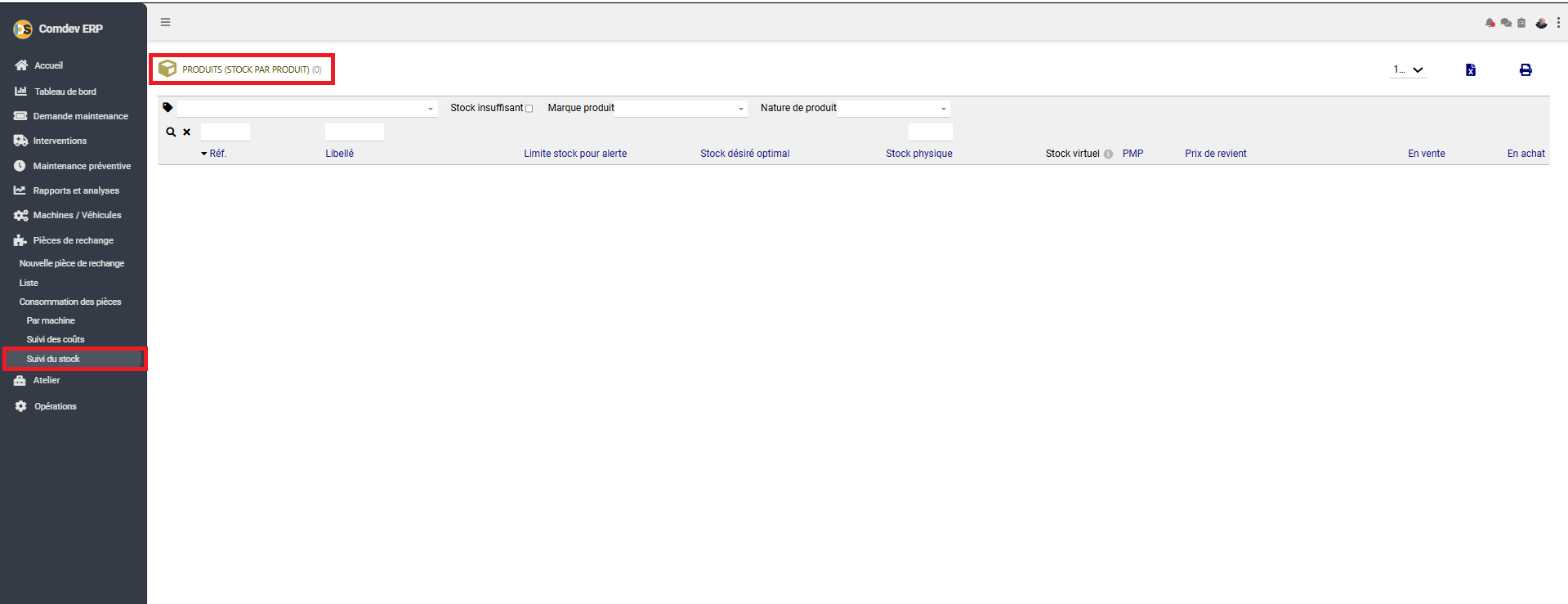
SUIVI DU STOCK (STOCK PAR PRODUIT)
Guide d'utilisation détaillé de l'état du stock des pièces de rechange et produits de maintenance dans le module GMAO de Comdev ERP[cite: 17]. Cet écran permet de contrôler le niveau des stocks (physique et virtuel), d'identifier les ruptures ou réapprovisionnements nécessaires, et de suivre la valorisation des pièces (PMP, prix de revient)[cite: 17].
1. Alignement Métier & Rôle Opérationnel
L'écran Suivi du Stock (Stock par produit) constitue le tableau de bord synthétique du magasin de pièces détachées de maintenance[cite: 17]. Il offre aux responsables du magasin, gestionnaires de stock et responsables GMAO une visibilité en temps réel sur les quantités disponibles et les seuils d'alerte[cite: 17].
Objectifs Métier & Prévention des Ruptures
• Prévention des Arrêts de Production : Garantir la disponibilité immédiate des pièces critiques pour la maintenance curative ou préventive[cite: 17].
• Détection des Stocks Insuffisants : Isoler rapidement les articles dont la quantité est passée sous le seuil d'alerte[cite: 17].
• Anticipation via le Stock Virtuel : Prendre en compte les réapprovisionnements en cours et les réservations d'interventions[cite: 17].
• Valorisation Financière : Analyser la valeur globale du stock de maintenance via le PMP (Prix Moyen Pondéré) et le prix de revient[cite: 17].
Accès dans l'Arborescence ERP
Comdev ERP → Pilotage Maintenance → Pièces de rechange → Consommation des pièces → Suivi du stock[cite: 17]
• Vues associées : Par machine, Suivi des coûts[cite: 16, 17].
• Fonctionnalités d'exportation : Impression directe et export Excel[cite: 17].
2. Description des Composants & Filtres de l'Interface
A. En-tête de Titre & Outils Supérieurs
| Élément | Composant UI | Description & Portée Métier |
|---|---|---|
| Titre de l'État | En-tête avec icône Carton 📦 | Affiche l'intitulé PRODUITS (STOCK PAR PRODUIT) ainsi que le nombre d'articles répertoriés entre parenthèses (ex: (0))[cite: 17]. |
| Pagination | Menu Déroulant (ex: 1...) | Permet de naviguer entre les différentes pages du catalogue de pièces[cite: 17]. |
| Export Excel | Bouton Feuille de calcul 📊 (.xls) | Exporte la liste des produits filtrés et leur état de stock vers Excel pour inventaire ou audit[cite: 17]. |
| Impression | Bouton Imprimante 🖨️ | Génère un état de stock au format imprimable[cite: 17]. |
B. Filtres de Sélection
| Champ / Filtre | Type de Composant | Rôle & Usage Opérationnel |
|---|---|---|
| Catégorie / Mots-clés | Menu Déroulant 🏷️ | Filtre les pièces de rechange selon leur famille ou étiquette (ex: Roulements, Filtres, Électrique)[cite: 17]. |
| Stock insuffisant | Case à cocher (Checkbox) ☐ | Affiche uniquement les articles dont le Stock physique est inférieur ou égal à la Limite stock pour alerte[cite: 17]. |
| Marque produit | Menu Déroulant | Filtre les produits selon leur fabricant ou marque d'origine[cite: 17]. |
| Nature de produit | Menu Déroulant | Permet de catégoriser selon la nature du matériel (ex: Consommable, Pièce critique, Outillage)[cite: 17]. |
C. Colonnes de Données du Tableau
| Colonne | Champ de Recherche | Interprétation & Rôle Métier |
|---|---|---|
| Réf. | Champ Texte avec tri (🔍 x) | Référence interne unique de la pièce de rechange dans le catalogue ERP[cite: 17]. |
| Libellé | Champ Texte (🔍) | Désignation précise de la pièce ou du composant[cite: 17]. |
| Limite stock pour alerte | Seuil Numérique | Quantité minimale en deçà de laquelle l'ERP déclenche une alerte de réapprovisionnement[cite: 17]. |
| Stock désiré optimal | Quantité Cible | Niveau de stock idéal à maintenir pour couvrir les besoins d'exploitation[cite: 17]. |
| Stock physique | Champ Numérique avec Filtre | Quantité de pièces actuellement présentes physiquement dans le magasin[cite: 17]. |
| Stock virtuel | Affichage Numérique + Info-bulle 🛈 | Quantité calculée (Stock physique + Commandes fournisseurs en cours - Réservations interventions)[cite: 17]. |
| PMP | Valeur Monétaire | Prix Moyen Pondéré par unité, utilisé pour valoriser les consommations d'interventions[cite: 17]. |
| Prix de revient | Valeur Monétaire | Coût d'acquisition réel incluant les frais d'approche (port, douane, manutention)[cite: 17]. |
| En vente / En achat | Indicateurs de Statut | Indique si l'article est actif au catalogue d'achat ou réutilisé pour la refacturation[cite: 17]. |
3. Mode d'Emploi & Bonnes Pratiques
1. Contrôle des Alertes de Stock
Cochez la case Stock insuffisant pour extraire la liste immédiate des pièces ayant dépassé leur seuil critique[cite: 17].
2. Analyse de Réapprovisionnement
Comparez le Stock physique au Stock virtuel pour vérifier si des demandes d'achat sont déjà en cours d'acheminement[cite: 17].
3. Inventaire & Export
Utilisez l'exportation Excel 📊 pour préparer la liste de comptage lors des inventaires tournants du magasin[cite: 17].