Vue Kanban des Machines / Véhicules
VUE KANBAN DES MACHINES / VÉHICULES
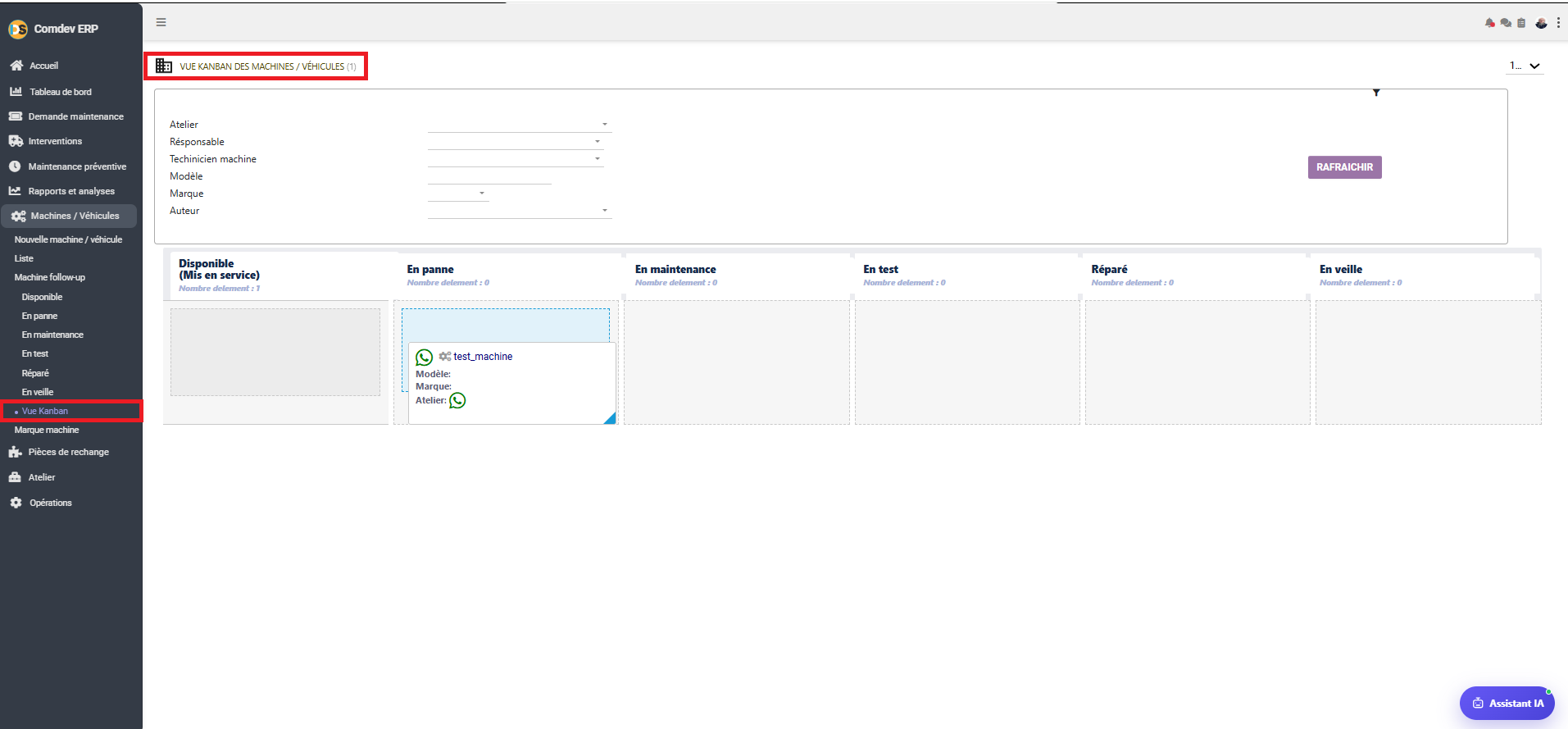
Guide d'utilisation détaillé du tableau de bord visuel Kanban pour la gestion et le suivi dynamique du parc équipements et véhicules sous Comdev ERP[cite: 18]. Cette vue agile permet de visualiser l'état opérationnel global des machines, de filtrer les actifs par attributs clés et d'actualiser rapidement le statut du parc[cite: 18].
1. Alignement Métier & Rôle Agile
La Vue Kanban des machines / véhicules offre une représentation visuelle en colonnes (méthode Kanban) de l'ensemble du parc industriel[cite: 18]. Elle permet aux responsables de maintenance, chefs d'atelier et gestionnaires de parc de suivre instantanément la disponibilité et l'état des équipements en temps réel[cite: 18].
Enjeux Métier & Visibilité Directe
• Vision Globalisée du Parc : Identifier en un coup d'œil la proportion d'équipements en service, en panne ou en cours de maintenance[cite: 18].
• Fluidité Opérationnelle : Suivre les cartes machines à travers les différentes étapes du flux technique (de la panne à la réparation et au test)[cite: 18].
• Détection des Goulots d'Étranglement : Repérer immédiatement un engorgement d'équipements en attente de réparation ou en test[cite: 18].
• Accès Rapide aux Fiches : Interagir directement avec les vignettes pour consulter les détails d'un actif[cite: 18].
Accès dans l'Arborescence ERP
Comdev ERP → Pilotage Maintenance → Machines / Véhicules → Vue Kanban[cite: 18]
• Filtres intégrés : Atelier, Responsable, Technicien, Modèle, Marque, Auteur[cite: 18].
2. Description des Composants & Colonnes Kanban
A. Barre d'En-tête et Formulaire de Filtrage
| Élément | Type / Composant | Description & Portée Métier |
|---|---|---|
| Titre : VUE KANBAN DES MACHINES / VÉHICULES (1) | Indicateur de compteur | Affiche le titre de la vue et le nombre total de machines filtrées dans le tableau[cite: 18]. |
| Champs de filtres (Atelier, Responsable, Technicien, Modèle, Marque, Auteur) | Menus déroulants / Champs de sélection | Permettent d'isoler les cartes Kanban selon un centre de charge, un technicien référent, un responsable ou une marque spécifique[cite: 18]. |
| Bouton RAFRAÎCHIR | Bouton d'action (Violet) | Applique les critères de filtres sélectionnés et actualise les colonnes du Kanban[cite: 18]. |
| Sélecteur de pagination | Menu déroulant (ex: 1...) | Gère la pagination des vignettes si le nombre de machines dépasse la capacité d'affichage par page[cite: 18]. |
B. Colonnes de Statuts du Flux Kanban
| Colonne Kanban | Statut Associé | Signification Opérationnelle |
|---|---|---|
| Disponible (Mis en service) | Mis en service | Équipements opérationnels, prêts à fonctionner et affectés aux activités de production[cite: 18]. |
| En panne | En panne | Machines hors service suite à un incident ou une défaillance, nécessitant une intervention[cite: 18]. |
| En maintenance | En maintenance | Équipements en cours de travaux de maintenance préventive ou curatives[cite: 18]. |
| En test | En test | Machines révisées/réparées soumises à des essais ou des contrôles qualité avant validation[cite: 18]. |
| Réparé | Réparé | Interventions terminées, équipement validé technique en attente de réintégration en production[cite: 18]. |
| En veille | En veille | Équipements archivés, arrêtés temporairement ou placés en réserve stratégique[cite: 18]. |
C. Composition d'une Carte Machine (Vignette)
Chaque vignette positionnée dans une colonne Kanban représente une machine unique (ex: test_machine)[cite: 18] et affiche synthétiquement :
- Icônes / Raccourcis : Accès direct aux communications ou détails[cite: 18].
- Intitulé / Lien : Le nom de la machine cliquable pour ouvrir sa fiche détaillée 360°[cite: 18].
- Modèle : Le modèle constructeur de l'équipement[cite: 18].
- Marque : La marque ou le fabricant rattaché[cite: 18].
- Atelier : Le nom ou le code du centre de charge d'affectation[cite: 18].
3. Mode d'Emploi & Exploitation du Tableau
1. Filtrer les Équipements
Sélectionnez un Atelier ou un Technicien machine dans la zone supérieure, puis cliquez sur RAFRAÎCHIR[cite: 18].
2. Analyser la Répartition
Observez le nombre d'éléments figurant sous chaque colonne (ex: Nombre delement : 0) pour évaluer le taux de disponibilité du parc[cite: 18].
3. Ouvrir la Fiche Machine
Cliquez directement sur le nom présent dans une vignette pour basculer vers la fiche complète de l'équipement[cite: 18].