Suivi des installations GPL Traitées
SUIVI DES INSTALLATIONS GPL TRAITÉES – Registre & Traçabilité des Équipements
Guide d'utilisation détaillé de l'écran « Suivi des installations GPL traitées » du sous-module Interventions dans Comdev ERP[cite: 13]. Cet écran constitue un registre spécialisé permettant de répertorier, filtrer et suivre les interventions spécifiques liées aux installations et véhicules équipés en GPL (Gaz de Pétrole Liquéfié)[cite: 13].
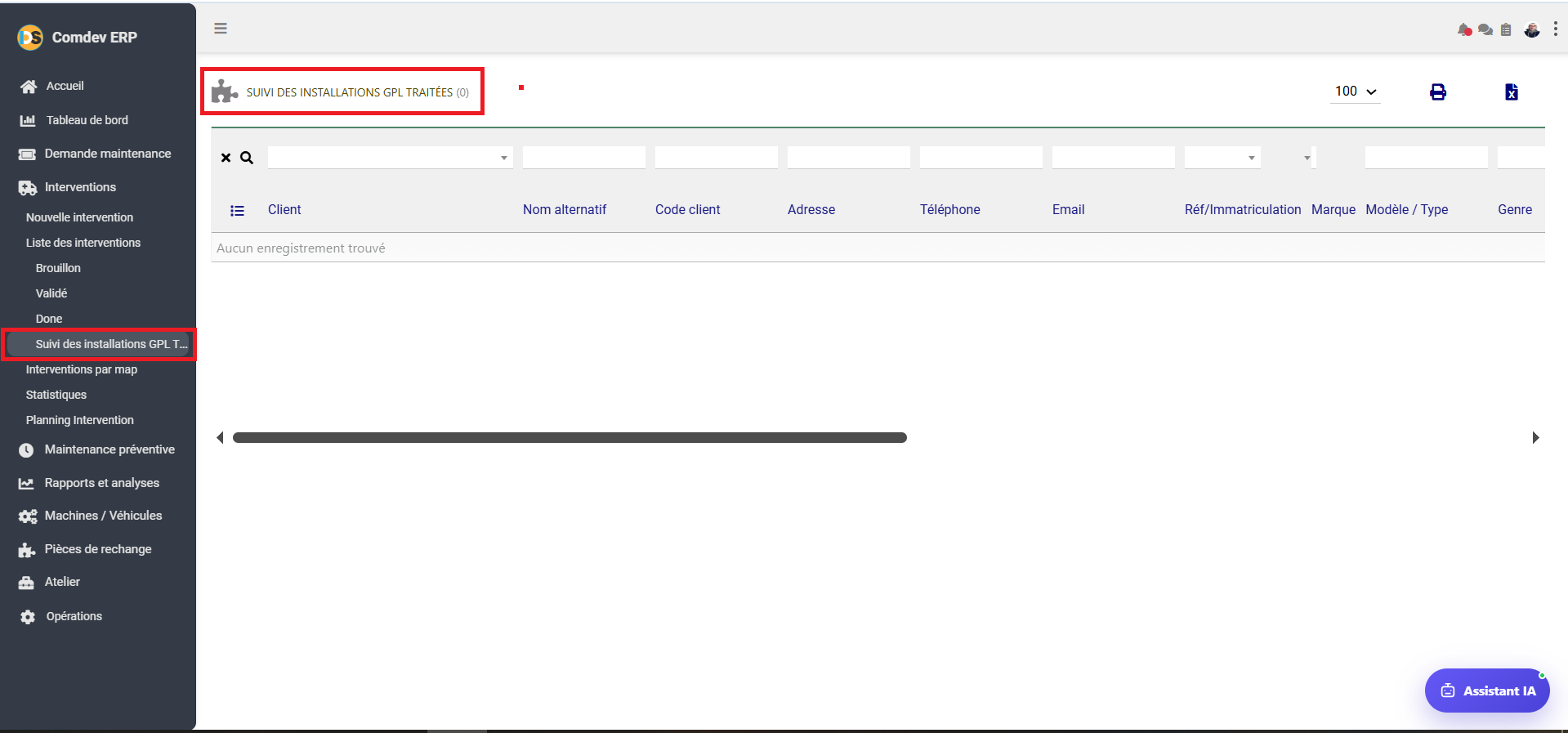
1. Alignement Métier & Rôle Opérationnel
L'écran Suivi des installations GPL traitées est dédié au suivi technique, réglementaire et commercial des interventions réalisées sur les systèmes GPL[cite: 13]. Il croise les données des clients possédant des véhicules ou installations GPL avec les caractéristiques techniques de leurs véhicules (immatriculation, marque, modèle, genre) pour assurer un suivi précis du parc traité par le service de maintenance[cite: 13].
Objectifs Métier & Traçabilité
• Suivi des Clients & Véhicules GPL : Centraliser l'historique des travaux GPL par client et par véhicule (immatriculation, marque, modèle)[cite: 13].
• Conformité & Sécurité : Offrir une visibilité rapide sur les installations GPL ayant fait l'objet d'un traitement ou d'un contrôle de maintenance[cite: 13].
• Filtrage & Extraction : Rechercher rapidement des dossiers par identifiants clients ou caractéristiques du véhicule[cite: 13].
Accès dans l'Arborescence ERP
Comdev ERP → Pilotage Maintenance → Interventions → Suivi des installations GPL T...[cite: 13]
• Compteur dynamique : Le titre « SUIVI DES INSTALLATIONS GPL TRAITÉES (0) » affiche en temps réel le nombre de dossiers répertoriés[cite: 13].
2. Description des Filtres & Colonnes du Tableau
A. Structure des Colonnes du Tableau
| Nom de la Colonne | Type de Donnée | Description & Règle Métier |
|---|---|---|
| Client | Texte / Lien Client | Nom ou raison sociale du propriétaire de l'installation/véhicule GPL[cite: 13]. |
| Nom alternatif | Texte | Deuxième dénomination ou nom commercial du client[cite: 13]. |
| Code client | Code Référence | Identifiant unique du client dans le système ERP[cite: 13]. |
| Adresse | Texte | Localisation physique ou adresse du client/site d'intervention[cite: 13]. |
| Téléphone | Numéro Téléphonique | Coordonnées téléphoniques de contact[cite: 13]. |
| Adresse Courriel | Adresse e-mail de contact du client[cite: 13]. | |
| Réf/Immatriculation | Texte / Numéro Mmatricule | Matricule du véhicule ou référence de l'installation GPL traitée[cite: 13]. |
| Marque | Texte | Marque du véhicule ou du constructeur de l'équipement GPL[cite: 13]. |
| Modèle / Type | Texte | Modèle spécifique du véhicule ou type du kit GPL installé[cite: 13]. |
| Genre | Texte / Catégorie | Catégorie du véhicule (ex: Véhicule Léger, Utilitaire, Poids Lourd)[cite: 13]. |
B. Barre de Recherche et Outils d'Arrière-Plan
| Élément | Usage & Fonctionnement |
|---|---|
| Champs de Filtrage En-tête | Champs de saisie au-dessus de chaque colonne (Client, Code, Immatriculation, Marque, etc.) couplés à l'icône loupe pour filtrer la liste[cite: 13]. |
| Sélecteur de Quantité (ex: 100) | Définit le nombre de lignes affichées par page dans la liste[cite: 13]. |
| Icônes Imprimer / Excel | Boutons situés en haut à droite permettant l'impression directe du registre ou l'exportation au format tableur .XLSX[cite: 13]. |
3. Procédure Pas à Pas : Rechercher et Exporter les Données GPL
Étape 1 : Accéder au Registre
Dans le menu de gauche, sous Interventions, cliquez sur Suivi des installations GPL T...[cite: 13].
Étape 2 : Filtrer les Enregistrements
Saisissez un critère dans les zones de recherche supérieures (ex: Immatriculation ou Nom du Client) et appuyez sur Entrée ou cliquez sur la loupe[cite: 13].
Étape 3 : Exporter la Liste
Cliquez sur l'icône Excel en haut à droite pour télécharger le registre filtré au format tableur[cite: 13].