Temps de processus
TEMPS DE PROCESSUS – Analyse Macro des Temps & Rapprochement Inter-Services
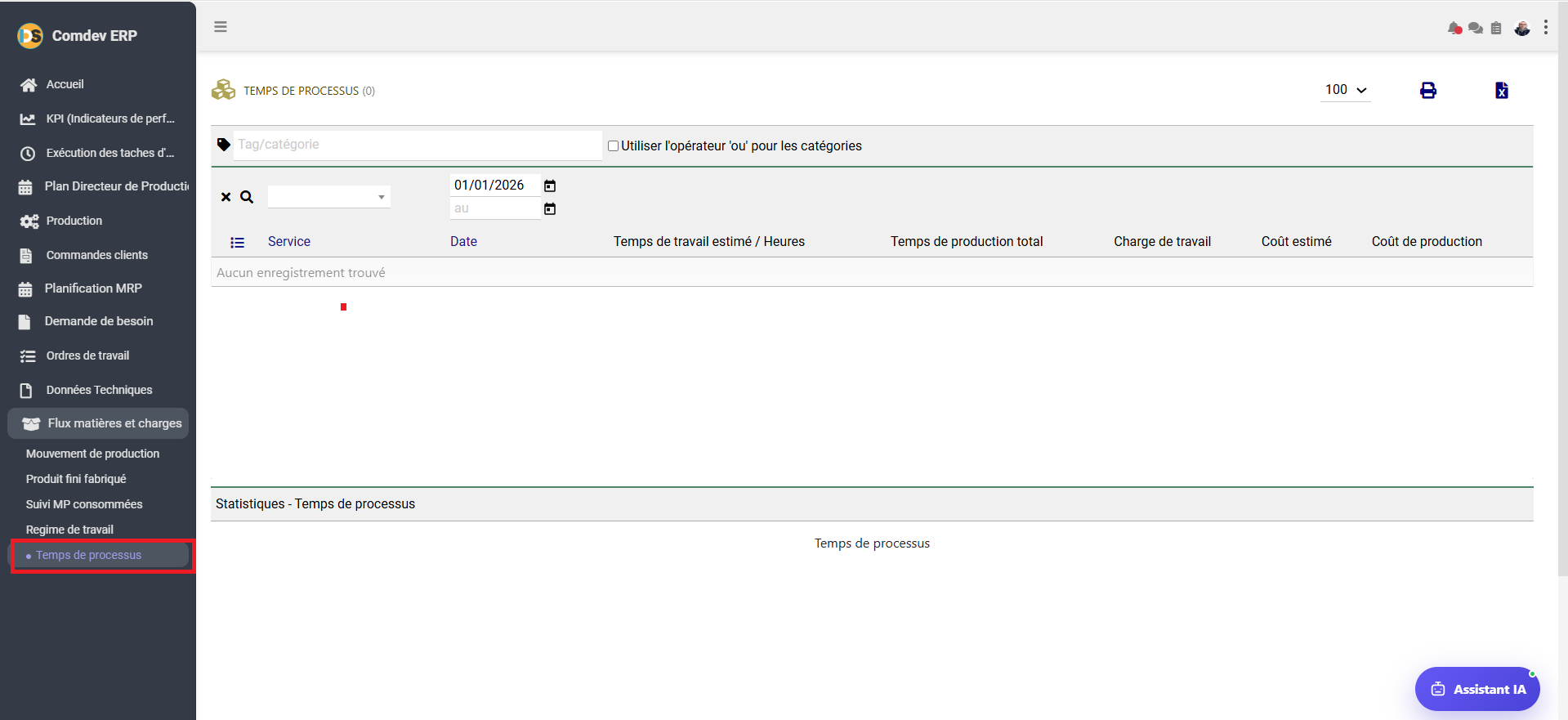
Guide d'utilisation détaillé de la vue « Temps de processus » sous le menu Flux matières et charges de Comdev ERP[cite: 20]. Cet écran offre un suivi consolidé des cycles de fabrication et des délais globaux par service, permettant d'évaluer la charge globale, la capacité théorique versus réelle et l'impact direct sur les coûts d'exploitation d'atelier[cite: 20].
1. Alignement Métier & Rôle Opérationnel
La vue Temps de processus sert d'outil central de pilotage de la maturité des processus industriels[cite: 20]. Contrairement au suivi unitaire par Ordre de Fabrication, cet écran regroupe l'analyse par Service ou poste analytique afin de mesurer l'efficience globale des flux, la fluidité des lignes de fabrication et la dérive globale des charges horaires et financières[cite: 20].
Objectifs Métier & Contrôle des Processus
• Mesure du Lead Time Global : Analyser la somme des temps d'exécutions et de réglages par service sur des gammes opératoires données[cite: 20].
• Évaluation de la Capacité / Charge : Suivre l'indicateur « Charge de travail » pour identifier la saturation des postes ou sous-employabilité[cite: 20].
• Valuation Financière Directe : Effectuer l'arbitrage entre « Coût estimé » et « Coût de production » réel consolidé par centre de coût[cite: 20].
Accès dans l'Arborescence ERP
Comdev ERP → Flux matières et charges → Temps de processus[cite: 20]
– Regime de travail : Analyse détaillée centrée sur les OF et la performance horaire[cite: 20].
– Données Techniques : Gammes d'opérations et temps d'allocation standards[cite: 20].
– KPI (Indicateurs de performance) : Taux de Rendement Synthétique (TRS) et Taux d'Utilisation[cite: 20].
• Outils d'Exportation : Boutons Impression (🖨️) et Exportation Excel (📊) disponibles en haut à droite[cite: 20].
2. Description Détaillée des Barre de Recherche & Colonnes
A. Barre de Recherche et Filtres Multi-critères
| Champ / Filtre | Type de Composant | Description Fonctionnelle & Règle Métier |
|---|---|---|
| Tag/catégorie | Champ Texte + Checkbox | Permet de filtrer la vue selon la classification produit ou famille de processus[cite: 20]. Option avec l'opérateur 'ou' pour autoriser la recherche élargie multi-tags[cite: 20]. |
| Sélecteur Service | Menu Déroulant / Recherche | Isole un atelier ou département spécifique (ex: Montage, Usinage, Peinture, Contrôle Qualité)[cite: 20]. |
| Période (du... au...) | Sélecteur Date (Calendar) | Filtre temporel pour analyser le temps de processus sur une plage précise (ex: 01/01/2026 au jour courant)[cite: 20]. |
| Volume d'affichage & Exporation | Sélecteurs & Icônes | Choix du nombre de lignes (ex: 100)[cite: 20] et raccourcis pour l'impression (🖨️) et l'exportation Excel (📊)[cite: 20]. |
B. Colonnes de la Grille de Données « TEMPS DE PROCESSUS »
| Nom de la Colonne | Rôle & Description Fonctionnelle |
|---|---|
| Service | Département, atelier ou centre de responsabilité analysé[cite: 20]. |
| Date | Date d'arrêté ou d'enregistrement de la période du processus[cite: 20]. |
| Temps de travail estimé / Heures | Cumul théorique des heures inscrites au plan de charge pour l'ensemble des opérations du service[cite: 20]. |
| Temps de production total | Durée totale réelle passée par les ressources humaines/machines dans le processus[cite: 20]. |
| Charge de travail | Pourcentage ou ratio de sollicitation des postes par rapport aux heures d'ouverture[cite: 20]. |
| Coût estimé | Budget prévisionnel alloué au processus calculé sur la base des temps théoriques[cite: 20]. |
| Coût de production | Valorisation réelle des heures consommées au taux horaire applicable[cite: 20]. |
C. Bloc « Statistiques - Temps de processus »
En partie inférieure de l'écran, le volet Statistiques - Temps de processus met à disposition un espace graphique permettant de visualiser l'évolution des durées de process et les équilibres de charges entre les différents services de fabrication[cite: 20].
3. Procédure Pas à Pas : Piloter les Delais & Coûts de Processus
Étape 1 : Définir la Période
Naviguez dans Flux matières et charges → Temps de processus[cite: 20]. Ajustez le filtre de date pour cibler la période d'analyse[cite: 20].
Étape 2 : Analyser l'Écart d'Efficience
Comparez le « Temps de travail estimé » au « Temps de production total » pour identifier la dérive ou le gain de productivité du service[cite: 20].
Étape 3 : Consolider les Résultats
Utilisez l'icône Excel (📊) pour exporter le rapport consolidé et réviser le coût standard horaire dans les données techniques[cite: 20].