Liasse Fiscale Passif


Documentation Détaillée - États Financiers : Liasse Fiscale - Passif (Comptabilité - Comdev ERP)

COMPTABILITÉ GÉNÉRALE - ÉTATS FINANCIERS (LIASSE FISCALE - PASSIF)

Guide d'utilisation du sous-menu "Liasse Fiscale → Passif" sous Comdev ERP. Cet état regroupe l'ensemble des capitaux propres, des dettes financières et des passifs courants de l'entreprise conformément aux règles du Système Comptable Financier (SCF).
Version 4.1
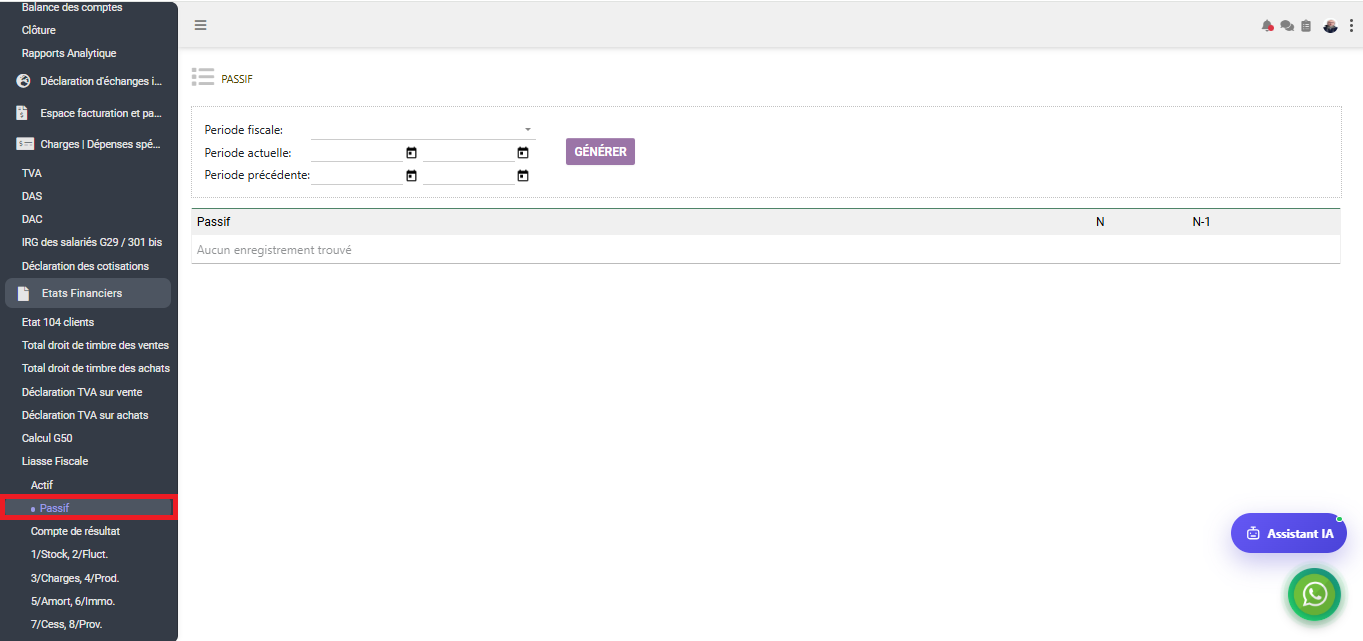
Interface Liasse Fiscale - Passif dans le module Comptabilité générale sous Comdev ERP
🔍 Survolez l'image pour examiner : le sous-menu "Etats Financiers → Liasse Fiscale → Passif", les sélecteurs de Période fiscale, Période actuelle et Période précédente (N vs N-1), le bouton "GÉNÉRER", ainsi que la grille comptable réglementaire (Passif, Net N, Net N-1).

1. Présentation, Chemin d'Accès & Rôle Réglementaire

L'interface Liasse Fiscale - Passif (accessible via le menu latéral Comptabilité → Etats Financiers → Liasse Fiscale → Passif) constitue le second tableau indissociable du bilan comptable annuel soumis à l'administration fiscale.

💡 Analyse des Ressources & Capitaux Propres : Cet état résume l'origine des ressources financières de l'entité (Capital social, réserves, résultat de l'exercice) ainsi que ses obligations et dettes (fournisseurs, dettes fiscales et sociales, emprunts bancaires) pour l'exercice en cours (N) et l'exercice précédent (N-1).

Colonnes de Synthèse du Bilan Passif

• Passif : Rubriques des Capitaux Propres, Passifs Non Courants et Passifs Courants.
• Net (Exercice N) : Montant net des ressources et dettes pour l'exercice actuel.
• Net (Exercice N-1) : Valeur nette comparée pour l'exercice précédent.

Chemin d'Accès & Sous-menus de la Liasse

Comdev ERP → Comptabilité → Etats Financiers → Liasse Fiscale → Passif

• Sous-menus connexes : Actif, Passif, Compte de résultat, 1/Stock, 2/Fluct., 3/Charges, 4/Prod., 5/Amort, 6/Immo., 7/Cess, 8/Prov.
• Bouton GÉNÉRER : Actualise la comparaison N/N-1 pour le Passif.

2. Grille Rrécapitulative du Bilan Passif

Le tableau présente les éléments du Passif comparés sur deux exercices successifs :

Passif N N-1
Aucun enregistrement trouvé (Sélectionnez les périodes fiscales puis cliquez sur GÉNÉRER pour afficher le bilan passif).

3. Foire Aux Questions (FAQ)

Comment vérifier l'équilibre entre l'Actif et le Passif du bilan ?
Après avoir généré les états Actif et Passif pour la même période, vérifiez que le total général de l'Actif Net est strictement égal au total général du Passif Net (Principe d'équilibre du Bilan SCF : Total Actif = Total Passif).
D'où proviennent les données du Passif Courant (fournisseurs, taxes, dettes) ?
Elles sont extraites directement des soldes créditeurs des comptes des classes 1, 4 et 5 (Capitaux, Tiers, Trésorerie) calculés lors de la clôture des journaux comptables.