Nouveau nomenclature
NOUVEAU NOMENCLATURE – Initialisation Fiche Technique & Composition Produit
Guide d'utilisation détaillé du sous-menu « Nouveau nomenclature » dans le module Données Techniques de Comdev ERP[cite: 18]. Cet écran permet d'enregistrer la structure de base d'un produit fini ou semi-fini avant de lui associer ses composants et matières premières[cite: 18].
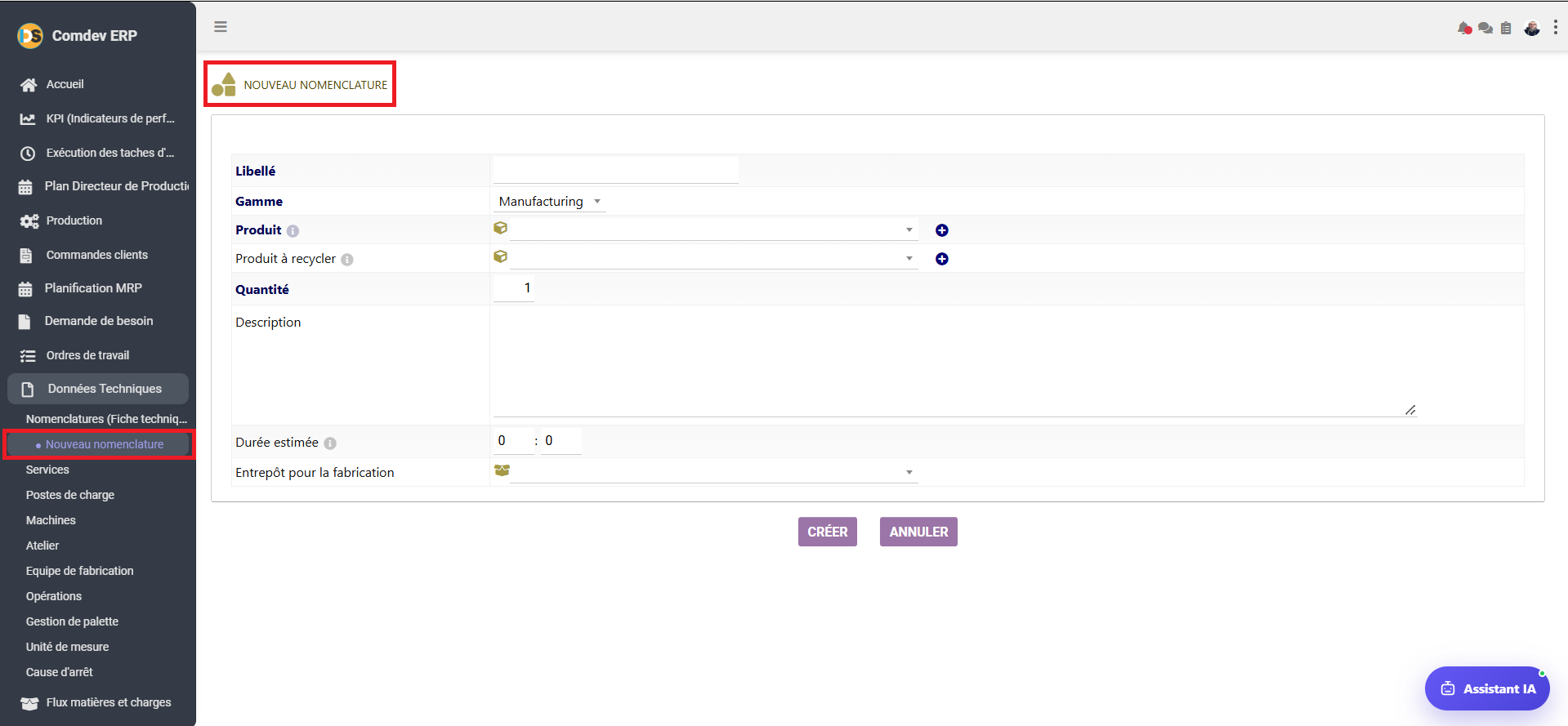
1. Alignement Métier & Rôle Opérationnel
Le formulaire Nouveau nomenclature est le point d'entrée pour la modélisation industrielle de tout produit fabriqué[cite: 18]. Il établit l'en-tête de la nomenclature (Bill of Materials - BOM) en liant l'article fini à fabriquer avec sa gamme d'assemblage, sa quantité de référence et l'entrepôt de réception par défaut[cite: 18].
Objectifs Métier & Paramétrage Initial
• Lien Produit / Fabrication : Associer une fiche article issue du catalogue à sa recette de fabrication[cite: 18].
• Attribution de Gamme Opératoire : Sélectionner le schéma de fabrication (ex: Manufacturing)[cite: 18].
• Définition des Volumes & Temps : Fixer le lot de référence (quantité) et estimer le temps de fabrication requis[cite: 18].
• Gestion des Coproduits : Spécifier le cas échéant un article ou résidu à recycler[cite: 18].
Accès dans l'Arborescence ERP
Comdev ERP → Données Techniques → Nouveau nomenclature[cite: 18]
– Nomenclatures (Fiche technique) : Liste globale et fiches détaillées[cite: 18].
– Gamme / Opérations / Postes de charge : Composants opérationnels de production[cite: 18].
• Actions du Formulaire : Boutons CRÉER et ANNULER[cite: 18].
2. Description Détaillée des Champs du Formulaire
Formulaire « NOUVEAU NOMENCLATURE »
| Champ | Type de Composant | Description Fonctionnelle & Règle Métier |
|---|---|---|
| Libellé | Champ texte[cite: 18] | Désignation personnalisée de la nomenclature (laisser vide pour utiliser le nom du produit par défaut)[cite: 18]. |
| Gamme | Menu déroulant[cite: 18] | Choix de la gamme opératoire définissant les étapes et postes de charge (ex: Manufacturing)[cite: 18]. |
| Produit | Menu déroulant avec +[cite: 18] | Sélection de l'article fini ou semi-fini à fabriquer (icône + pour ajouter un nouvel article au catalogue)[cite: 18]. |
| Produit à recycler | Menu déroulant avec +[cite: 18] | Article optionnel généré comme déchet, sous-produit ou matière récupérable pendant le processus[cite: 18]. |
| Quantité | Champ numérique[cite: 18] | Quantité unitaire ou taille du lot de référence généré par cette nomenclature (par défaut: 1)[cite: 18]. |
| Description | Zone de texte multi-lignes[cite: 18] | Remarques techniques, spécifications particulières ou instructions pour l'atelier[cite: 18]. |
| Durée estimée | Champs Heure / Minute[cite: 18] | Temps prévisionnel global nécessaire pour produire la quantité indiquée (ex: 0 : 0)[cite: 18]. |
| Entrepôt pour la fabrication | Menu déroulant[cite: 18] | Emplacement de stockage par défaut dans lequel le produit fini sera entré une fois l'OF terminé[cite: 18]. |
3. Procédure Pas à Pas : Créer un En-tête de Nomenclature
Étape 1 : Renseigner l'Article
Sélectionnez le Produit à fabriquer dans le menu déroulant ou créez-le directement via le bouton +[cite: 18].
Étape 2 : Définir la Gamme & Paramètres
Choisissez la Gamme opératoire[cite: 18], indiquez la Quantité fabriquée[cite: 18], la Durée estimée[cite: 18] et l'Entrepôt de destination[cite: 18].
Étape 3 : Valider et Poursuivre
Cliquer sur le bouton CRÉER[cite: 18]. L'ERP génère alors la fiche technique en statut Brouillon sur laquelle vous pourrez ajouter les composants (BOM)[cite: 18].