Agenda
AGENDA & CALENDRIER – Planification Temporelle & Suivi des Tâches d'Atelier
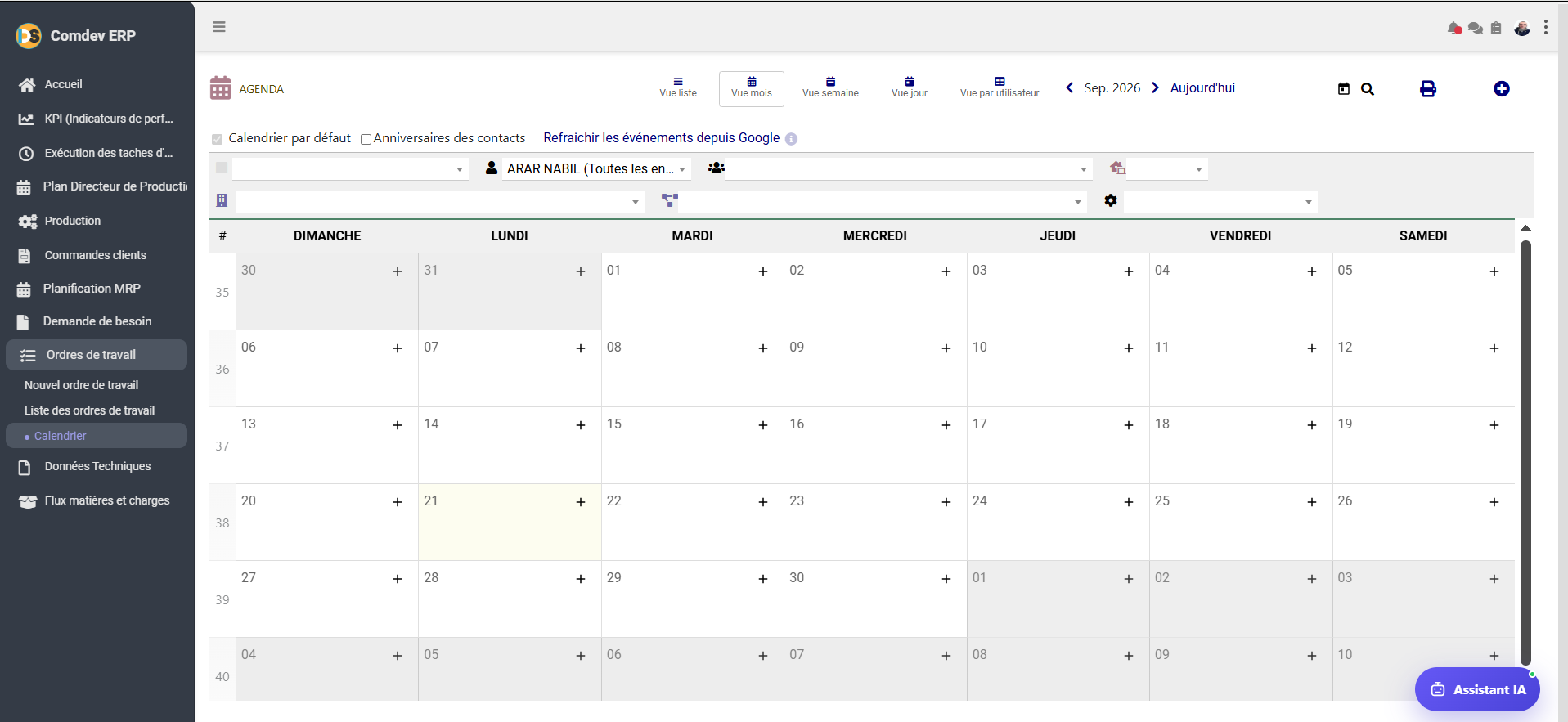
Guide d'utilisation détaillé de la vue « Calendrier » intégrée dans le sous-menu « Ordres de travail » du module Production de Comdev ERP[cite: 18]. Cet outil offre un planning visuel interactif pour l'ordonnancement, le suivi des ordres de travail (OF) et la gestion des événements d'atelier[cite: 18].
1. Alignement Métier & Rôle Opérationnel
L'interface Agenda / Calendrier de production permet aux responsables de fabrication et chefs d'équipe d'avoir une vision globale et ergonomique du planning de charge[cite: 18]. Elle centralise l'ordonnancement des Ordres de Travail (OF) et facilite l'affectation temporelle des tâches aux opérateurs et ateliers[cite: 18].
Objectifs Métier & Ordonnancement
• Vue Synthétique de la Charge : Représenter graphiquement le calendrier d'exécution des ordres de fabrication[cite: 18].
• Planification Multi-vues : Permuter facilement entre les échelles mensuelle, hebdomadaire, journalière ou par intervenant[cite: 18].
• Filtrage Ciblé : Isoler les tâches par responsable/opérateur (ex: ARAR NABIL), par atelier ou par statut[cite: 18].
• Planification Rapide : Ajouter directement un événement ou un ordre de travail depuis la grille grâce aux boutons d'ajout direct (+) dans chaque case de date[cite: 18].
Accès dans l'Arborescence ERP
Comdev ERP → Production → Ordres de travail → Calendrier[cite: 18]
– Modes d'affichage : Vue liste, Vue mois, Vue semaine, Vue jour, Vue par utilisateur[cite: 18].
– Synchronisation : Lien d'actualisation rapide avec les agendas externes (Google)[cite: 18].
– Actions Rapides : Boutons d'ajout (
+) par jour et icône globale de création[cite: 18]. 2. Description Détaillée des Éléments d'Interface
A. Barre Supérieure de Navigation & Vues
| Élément / Bouton | Type de Composant | Description Fonctionnelle & Usage |
|---|---|---|
| Boutons de Vues | Sélecteur de mode[cite: 18] | Permet d'alterner l'affichage : Vue liste, Vue mois (actif), Vue semaine, Vue jour ou Vue par utilisateur[cite: 18]. |
| Navigation Temporelle | Flèches & Libellé[cite: 18] | Permet de basculer de mois en mois (ex: Sep. 2026) ou de revenir instantanément à la date du jour via le bouton Aujourd'hui[cite: 18]. |
| Boutons d'Action (Haut Droite) | Icônes d'action[cite: 18] | Inclus la recherche (🔍), l'impression du planning (🖨️) et la création globale d'un événement (+)[cite: 18]. |
B. Barre de Filtrage & Options Synchronisation
| Option / Filtre | Type de Composant | Description & Règle Métier |
|---|---|---|
| Cases à cocher | Checkbox[cite: 18] | Filtrage par type d'affichage : Calendrier par défaut ou Anniversaires des contacts[cite: 18]. |
| Refraîchir les événements depuis Google | Lien d'action[cite: 18] | Synchronise en temps réel les tâches et rendez-vous synchronisés avec l'agenda Google connecté[cite: 18]. |
| Filtre Utilisateur / Opérateur | Menu déroulant[cite: 18] | Sélection de l'intervenant dont on souhaite isoler la charge (ex: ARAR NABIL)[cite: 18]. |
| Filtres Équipes / Ateliers / Tags | Menus déroulants[cite: 18] | Raffinage dynamique de la grille selon l'unité de production ou les catégories[cite: 18]. |
C. Grille Calendrier & Structure Mensuelle
| Zone de la Grille | Affichage | Description Fonctionnelle |
|---|---|---|
| Colonne # (Semaines) | Numérique (ex: 35, 36, 37, 38, 39, 40)[cite: 18] | Indique le numéro officiel de la semaine dans l'année[cite: 18]. |
| Case Jour / Date | Numéro du jour + Icône +[cite: 18] | Chaque case représente une date du mois[cite: 18]. La date du jour est mise en évidence avec un fond jauni (ex: 21)[cite: 18]. Un clic sur le symbole + permet d'ajouter un événement/OF à cette date précise[cite: 18]. |
3. Procédure Pas à Pas : Navigation & Planification
Étape 1 : Filtrer le Planning
Sélectionnez le responsable ou l'opérateur concerné dans le menu déroulant utilisateur (ex: ARAR NABIL) pour consulter sa feuille de charge[cite: 18].
Étape 2 : Adapter le Mode de Vue
Basculez entre la Vue mois pour une vision globale ou la Vue semaine/jour pour le détail horaire des travaux en atelier[cite: 18].
Étape 3 : Planifier une Tâche
Cliquez directement sur l'icône + au niveau de la date souhaitée pour programmer un nouvel Ordre de Travail ou événement[cite: 18].