Nouveau programme
MODULE BUDGET - CRÉATION D'UN NOUVEAU PROGRAMME
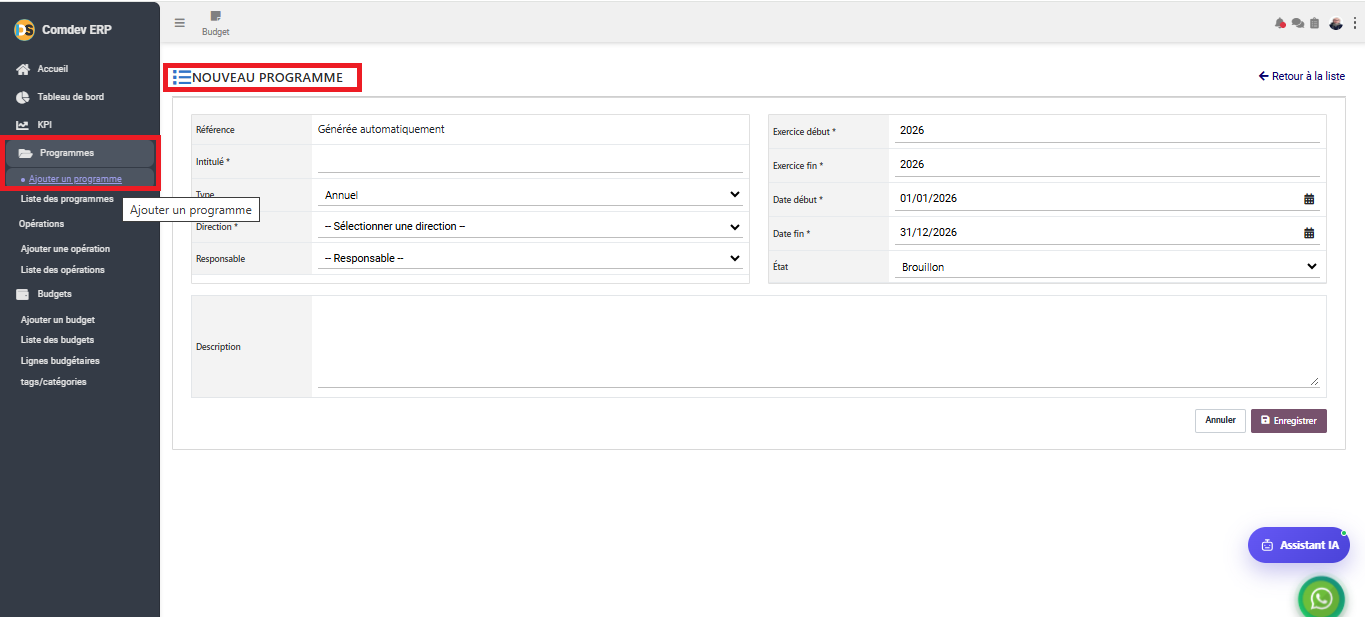
Guide d'utilisation de l'écran de création "NOUVEAU PROGRAMME" sous Comdev ERP. Cet espace permet de définir les paramètres généraux, les exercices fiscaux, les dates de validité, la direction opérationnelle et le responsable assigné à la gestion d'un programme budgétaire.
1. Présentation & Chemin d'Accès
L'interface Nouveau programme (accessible via le menu latéral Budget → Programmes → Ajouter un programme) permet d'initialiser les enveloppes et les cadres directeurs de planification financière au sein de l'entreprise.
Fonctionnalités Principales
• Structuration des Enveloppes : Création de programmes pluriannuels ou annuels pour regrouper les opérations et marchés liés.
• Affectation Organisationnelle : Rattachement direct à une direction opérationnelle et désignation d'un responsable habilité.
• Suivi des États : Gestion des statuts du programme (ex: Brouillon avant validation définitive).
Chemin d'Accès & Menu Programmes
Comdev ERP → Budget → Programmes → Ajouter un programme
• Retour à la liste : Lien rapide en haut à droite pour quitter le formulaire d'ajout.
2. Structure du Formulaire & Champs Requis
Le formulaire de saisie est divisé en sections logiques pour renseigner l'ensemble des métadonnées du programme :
| Champ du Formulaire | Type / Format | Description & Instructions de Saisie |
|---|---|---|
| Référence | Texte (Système) | Générée automatiquement par l'ERP lors de l'enregistrement du programme. |
| Intitulé * | Champ texte (Obligatoire) | Nom explicite et descriptif du programme budgétaire. |
| Type | Menu déroulant | Fréquence ou nature du programme (ex: Annuel, Pluriannuel). |
| Direction * | Menu déroulant (Obligatoire) | Direction administrative ou technique pilote du programme. |
| Responsable | Menu déroulant | Nom du gestionnaire ou chef de projet désigné responsable du suivi. |
| Exercice début * / Exercice fin * | Numérique (Obligatoire) | Années de début et de fin de l'exercice budgétaire (ex: 2026). |
| Date début * / Date fin * | Sélecteur de date (Obligatoire) | Période exacte d'exécution calendaire (ex: du 01/01/2026 au 31/12/2026). |
| État | Menu déroulant | Statut initial de la fiche (ex: Brouillon, Validé, Clôturé). |
| Description | Zone de texte multi-lignes | Notes détaillées, objectifs du programme et commentaires explicatifs. |
| ANNULER / ENREGISTRER | Boutons d'action | ANNULER réinitialise ou ferme le formulaire. ENREGISTRER valide la création du programme. |