Marque Machine
GESTION DES MARQUES DE MACHINES / PRODUITS
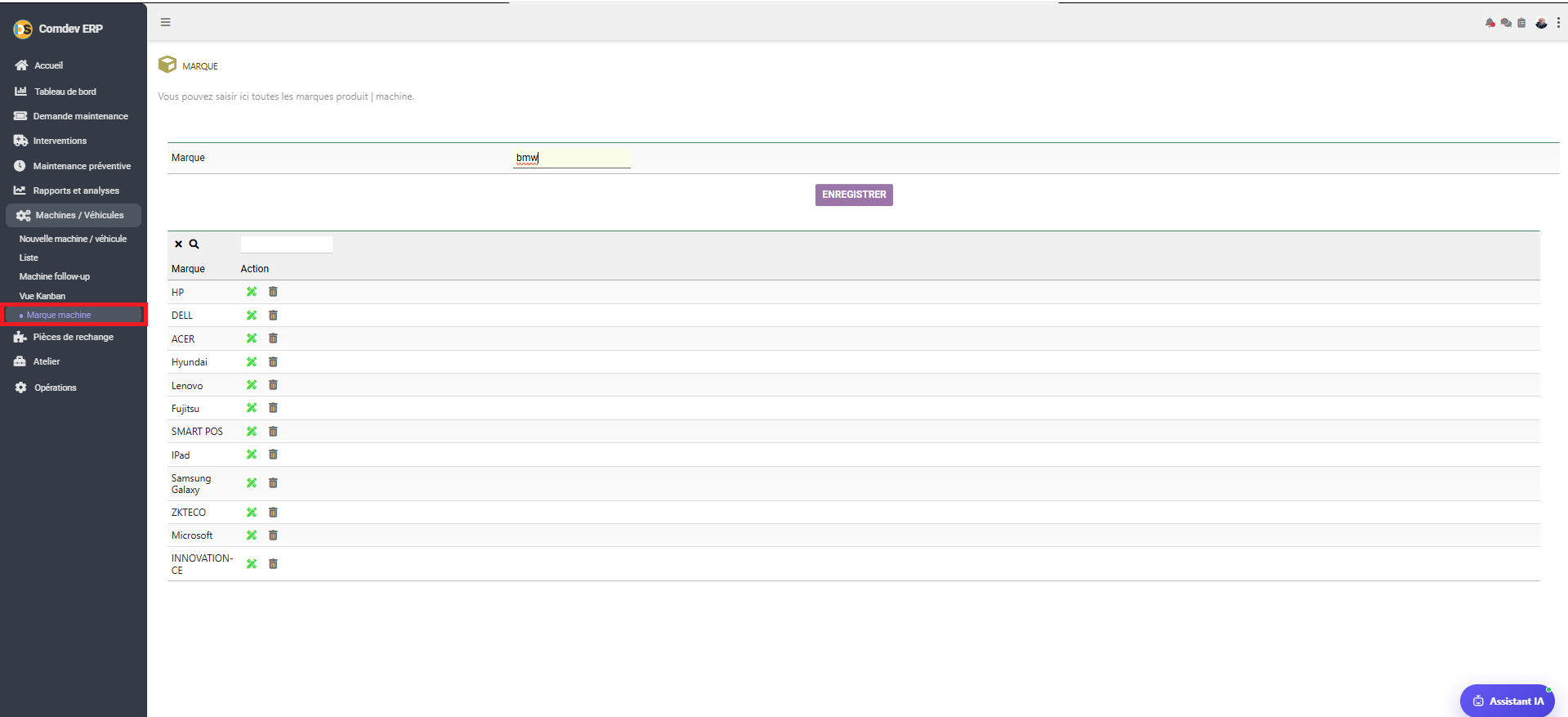
Guide d'utilisation détaillé de l'écran de configuration du référentiel des marques dans le module GMAO de Comdev ERP. Cet écran permet d'administrer (créer, rechercher, modifier, supprimer) la liste normalisée des marques de constructeurs et fabricants rattachés aux équipements, véhicules et matériels du parc.
1. Alignement Métier & Rôle Paramétrique
La table des Marques constitue une table de référence essentielle dans le module GMAO. Elle standardise l'attribution des marques aux machines et équipements lors de leur création[cite: 16], évitant ainsi la redondance et les erreurs de saisie manuelle dans la base de données.
Enjeux Métier & Normalisation
• Standardisation des Données : Garantir une orthographe uniforme pour tous les équipements d'un même fabricant (ex: HP, DELL, Hyundai).
• Filtrage & Analyse des Pannes : Permettre le filtrage précis dans les rapports de pannes et la Vue Kanban selon la marque du matériel[cite: 15, 18].
• Gestion des Pièces de Rechange : Faciliter le raccordement avec la gestion des pièces détachées par marque constructeur.
Accès dans l'Arborescence ERP
Comdev ERP → Pilotage Maintenance → Machines / Véhicules → Marque machine
• Saisie rapide : Saisie du nom de la marque et validation directe.
2. Description des Composants de l'Interface
A. Formulaire de Création / Ajout
| Élément | Type de Composant | Description & Usage |
|---|---|---|
| Légende d'en-tête | Texte d'information | Affiche le message : « Vous pouvez saisir ici toutes les marques produit | machine. » |
| Champ Marque | Champ Texte | Zone de saisie du nom de la marque à ajouter (ex: bmw, HP, DELL). |
| Bouton ENREGISTRER | Bouton d'action (Violet) | Valide la saisie et insère la nouvelle marque dans la base du module GMAO. |
B. Tableau de Consultation & Actions
| Colonne / Outil | Type / Icône | Description & Fonctionnalité |
|---|---|---|
| Champ de recherche | Recherche Texte + 🔍 | Permet d'effectuer un filtre dynamique en saisissant le nom d'une marque. La croix X réinitialise le filtre. |
| Colonne Marque | Texte | Affiche le nom de la marque répertoriée (ex: HP, DELL, ACER, Hyundai, Lenovo, Fujitsu, SMART POS, iPad, Samsung Galaxy, ZKTECO, Microsoft, INNOVATION-CE). |
| Icône Édition (Clé à molette / Outil) | Bouton Vert 🛠️ | Ouvre la ligne pour modifier l'intitulé de la marque existante. |
| Icône Suppression (Corbeille) | Bouton Gris / Rouge 🗑️ | Supprime la marque sélectionnée de la base de données après confirmation. |
3. Mode d'Emploi & Bonnes Pratiques
1. Ajouter une Marque
Tapez le nom de la marque dans le champ Marque (ex: BMW), puis cliquez sur le bouton violet ENREGISTRER.
2. Rechercher dans la Liste
Utilisez la zone de filtrage au-dessus du tableau pour retrouver rapidement une marque spécifique parmi les enregistrements.
3. Modifier ou Supprimer
Cliquez sur l'icône verte d'édition 🛠️ pour corriger l'intitulé ou sur la corbeille 🗑️ pour retirer une marque non utilisée.