Suivi des pannes
SUIVI DES PANNES – Rapport d'Analyse des Défaillances & Temps d'Arrêt
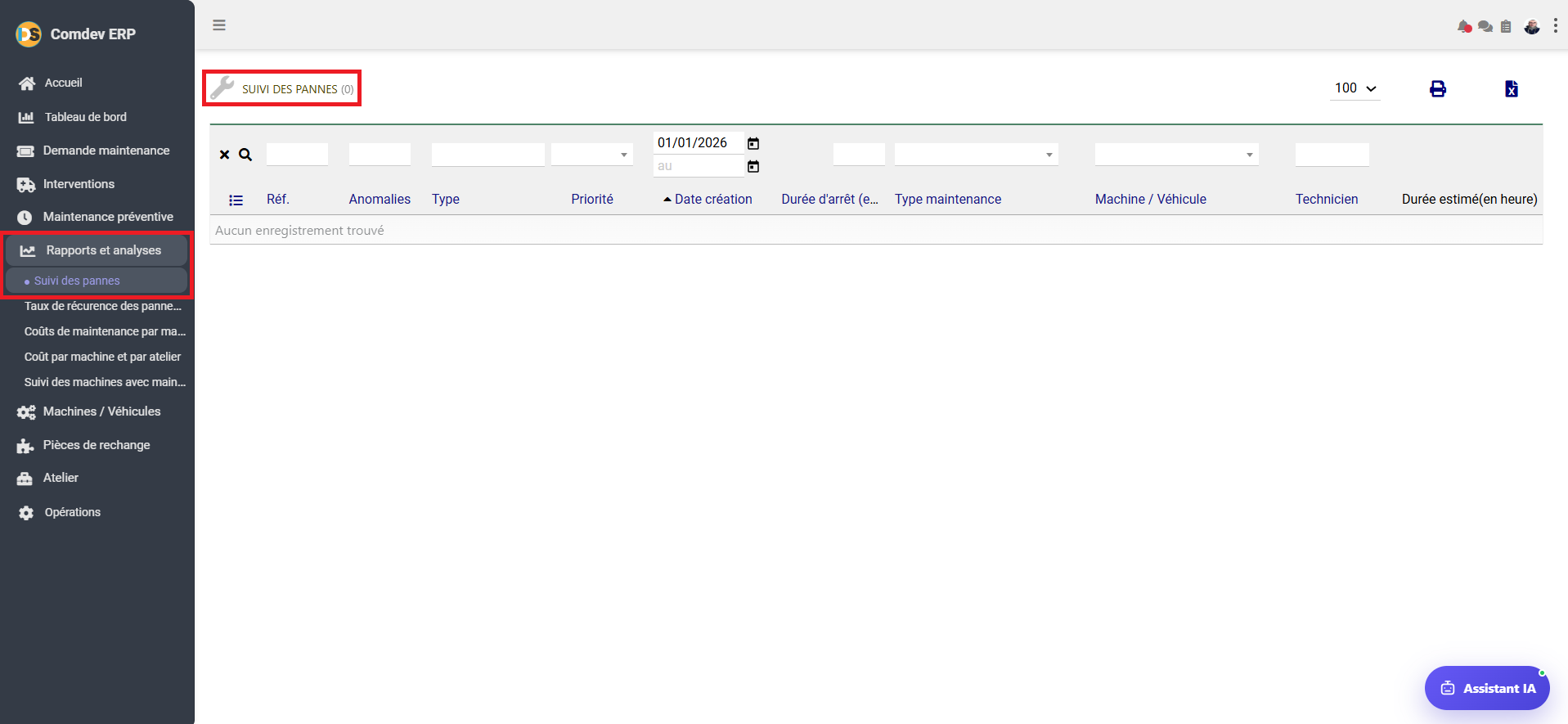
Guide d'utilisation détaillé de l'écran « Suivi des pannes », premier rapport du sous-module Rapports et analyses de la GMAO Comdev ERP[cite: 16]. Cet écran constitue l'outil analytique de référence pour répertorier, filtrer et évaluer les défaillances survenues sur le parc de machines et véhicules, ainsi que les durées d'arrêt d'équipement associées[cite: 16].
1. Alignement Métier & Rôle Opérationnel
Le rapport Suivi des pannes permet aux responsables de maintenance, ingénieurs méthodes et chefs d'atelier d'avoir une traçabilité rigoureuse de tous les dysfonctionnements constatés sur les équipements de production et le parc roulant[cite: 16]. Il facilite la mesure de l'impact opérationnel des défaillances par le calcul des temps d'arrêt machine et l'analyse de la sévérité des anomalies[cite: 16].
Objectifs Métier & Analyse Technique
• Analyse des Dysfonctionnements : Recenser l'ensemble des anomalies et dysfonctionnements signalés ou enregistrés lors des demandes d'intervention[cite: 16].
• Mesure de l'Indisponibilité : Évaluer les temps d'arrêt réels ou estimés des machines afin d'identifier les équipements critiques[cite: 16].
• Hiérarchisation par Priorité : Trier et filtrer les pannes selon leur niveau d'urgence et leur type d'intervention[cite: 16].
• Export & Reporting : Générer des rapports personnalisés pour les réunions de production ou les audits qualité[cite: 16].
Accès dans l'Arborescence ERP
Comdev ERP → Pilotage Maintenance → Rapports et analyses → Suivi des pannes[cite: 16]
• Exportation rapide : Boutons d'exportation Excel et d'impression intégrés en en-tête[cite: 16].
2. Description des Composants de l'Interface
A. Barre d'En-tête et Outils d'Exportation
| Élément | Type / Bouton | Rôle & Usage |
|---|---|---|
| Titre : SUIVI DES PANNES (0) | Indicateur de compteur | Affiche le nom du rapport et le nombre total d'enregistrements correspondant aux filtres appliqués[cite: 16]. |
| Sélecteur de nombre de lignes | Menu déroulant (ex: 100) | Définit la quantité maximale de lignes affichées par page dans la grille de résultats[cite: 16]. |
| Bouton Imprimer | Icône Imprimante | Lance l'impression directe du tableau de suivi des pannes selon le formatage d'édition ERP[cite: 16]. |
| Bouton Export Excel | Icône Excel (Feuille X) | Exporte la liste filtrée des pannes vers un fichier Microsoft Excel (.xlsx) pour analyses complémentaires[cite: 16]. |
| Assistant IA | Widget flottant (violet) | Outil d'assistance intelligente disponible pour la formulation de requêtes ou synthèses[cite: 16]. |
B. Ligne de Filtres Multicritères & Colonnes de Données
| Colonne / Filtre | Composant de Filtre | Description & Portée Métier |
|---|---|---|
| Réf. | Champ Texte / Icône Loupe | Référence ou numéro d'identification unique du bon de panne ou de l'intervention[cite: 16]. |
| Anomalies | Champ Recherche Texte | Permet de filtrer par mots-clés décrivant le symptôme ou la nature du dysfonctionnement[cite: 16]. |
| Type | Champ / Sélecteur | Type ou catégorie de la panne (ex: Mécanique, Électrique, Hydraulique, Pneumatique)[cite: 16]. |
| Priorité | Liste déroulante | Niveau de gravité ou degré d'urgence affecté à la défaillance (ex: Urgente, Haute, Normale, Basse)[cite: 16]. |
| Date création | Sélecteur de Période (Date Début / Fin) | Période d'enregistrement de la panne (par défaut initialisé au 01/01/2026 jusqu'à la date de fin)[cite: 16]. |
| Durée d'arrêt (en heure) | Champ Recherche Numérique | Temps d'immobilisation de la machine engendré par la panne[cite: 16]. |
| Type maintenance | Liste déroulante | Nature de la maintenance exécutée pour traiter la panne (ex: Curative, Corrective)[cite: 16]. |
| Machine / Véhicule | Liste déroulante | Équipement ou véhicule impacté par la défaillance[cite: 16]. |
| Technicien | Champ Recherche Texte | Intervenant ou spécialiste en charge de la résolution du problème[cite: 16]. |
| Durée estimée (en heure) | Champ Numérique | Temps prévisionnel estimé pour la réparation avant ou pendant l'intervention[cite: 16]. |
3. Procédure d'Exploitation du Rapport
1. Filtrer par Équipement et Période
Sélectionnez la machine ciblée dans le filtre Machine / Véhicule et ajustez l'intervalle de dates (Du... au...) pour isoler les pannes survenues sur une période précise[cite: 16].
2. Analyser les Temps d'Arrêt
Examinez les colonnes Durée d'arrêt et Durée estimée afin de vérifier l'écart entre la prévision et le temps réel de remise en service[cite: 16].
3. Exporter pour Reporting
Cliquez sur l'icône Excel pour télécharger les données brutes des pannes et créer des graphiques personnalisés ou des bilans périodiques de fiabilité[cite: 16].
4. Foire Aux Questions (FAQ)
X à gauche de la barre de recherche[cite: 16]. X située au début de la ligne des filtres (à côté de la loupe) pour effacer tous les critères et réafficher l'ensemble des enregistrements[cite: 16].