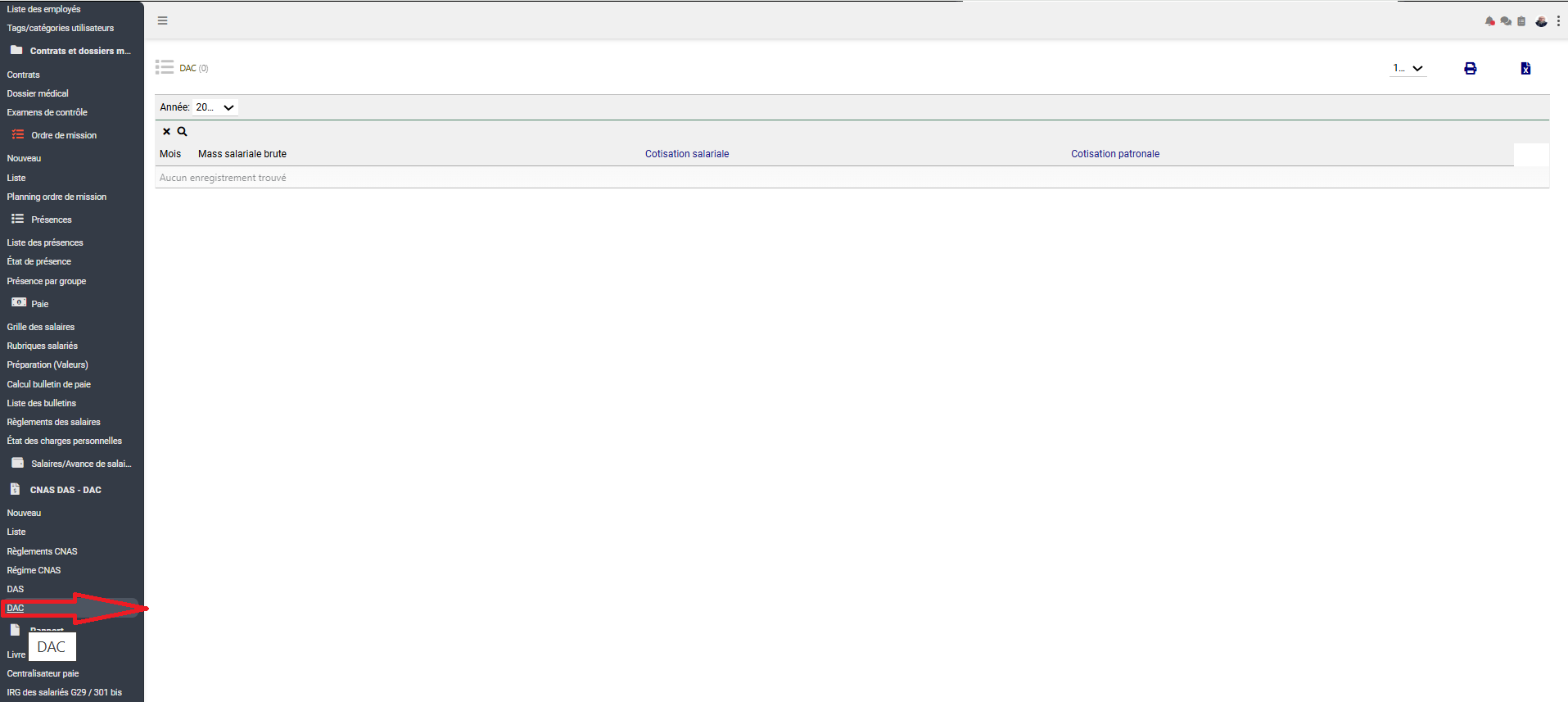
DAC
Module GRH – DAC (Déclaration d'Assiette des Cotisations)
Documentation fonctionnelle et technique pour le suivi global mensuel ou trimestriel de la masse salariale brute, des charges salariales prélevées et des parts patronales exigibles.
1. Objectif du sous-module DAC
L'interface DAC centralise de manière macroéconomique les déclarations périodiques obligatoires à destination de la CNAS. Contrairement à la DAS (qui est nominative par salarié), la DAC offre une vision consolidée par mois ou par trimestre. Elle sert d'outil de validation final pour vérifier le montant total des cotisations de l'établissement (part salariale + part patronale) avant le paiement et l'envoi de la liasse.
Fonctionnalités & Vision Globale
- Suivi macro-comptable de l'effort social global de l'entreprise.
- Séparation stricte des flux : part salariale (retenue) et part patronale (charge directe).
- Indicateur de volume de fichiers centralisés (indiqué au niveau du titre, ex:
DAC (0)).
Chemin d'accès au module
GRH → CNAS DAS - DAC → DAC
Note : L'accès s'effectue via l'option dédiée du menu principal (marquée par la flèche rouge). Si aucun traitement n'a été initialisé pour l'exercice, la grille affiche la mention par défaut d'absence de données.
2. Structure de la Grille Récapitulative DAC
Le tableau consolide les éléments de paie calculés selon la nomenclature réglementaire suivante :
| Colonne | Définition & Règle Système |
|---|---|
| Mois | Période civile (ou mois d'exécution) rattachée aux déclarations calculées. |
| Mass salariale brute | Cumul global de l'ensemble des assiettes brutes de l'entreprise soumises au calcul des charges de sécurité sociale. |
| Cotisation salariale | Part cumulée des retenues opérées directement sur le bulletin des employés (ex: part globale des 9%). |
| Cotisation patronale | Part des charges à l'entière charge de l'organisme employeur (ex: part globale des 26%). |
| Aucun enregistrement trouvé | |
*Note de l'UI : Lorsque l'affichage indique "Aucun enregistrement trouvé", cela signifie qu'aucune déclaration d'en-tête n'a encore été générée ou calculée via le module de création pour l'année sélectionnée.*
3. Filtres et Outils d'Impression
Les barres de gestion supérieures offrent des fonctionnalités d'interopérabilité classiques :
- Sélecteur Année : Permet d'isoler l'exercice comptable désiré (ex:
Année: 2026) pour charger l'historique des déclarations correspondantes. - Bouton Loupe & Filtre : Permet d'affiner instantanément la recherche ou de réinitialiser la table active.
- Icône Imprimer (Haut droit) : Génère l'état récapitulatif DAC global au format PDF conforme aux exigences de la caisse.
- Icône Excel (Bouton vert) : Permet l'extraction brute de la liasse des masses salariales vers un tableur pour vérifications comptables croisées.