Statistiques notes de frais
STATISTIQUES DES NOTES DE FRAIS (ANALYSE & GRAPHILOGIE)
Guide d'utilisation du tableau de bord statistique et décisionnel du module Notes de Frais dans Comdev ERP. Cet outil offre une vue d'ensemble sur le volume des demandes, l'évolution mensuelle/annuelle des dépenses professionnelles, les montants totaux engagés ainsi que la valeur moyenne des frais par dossier.
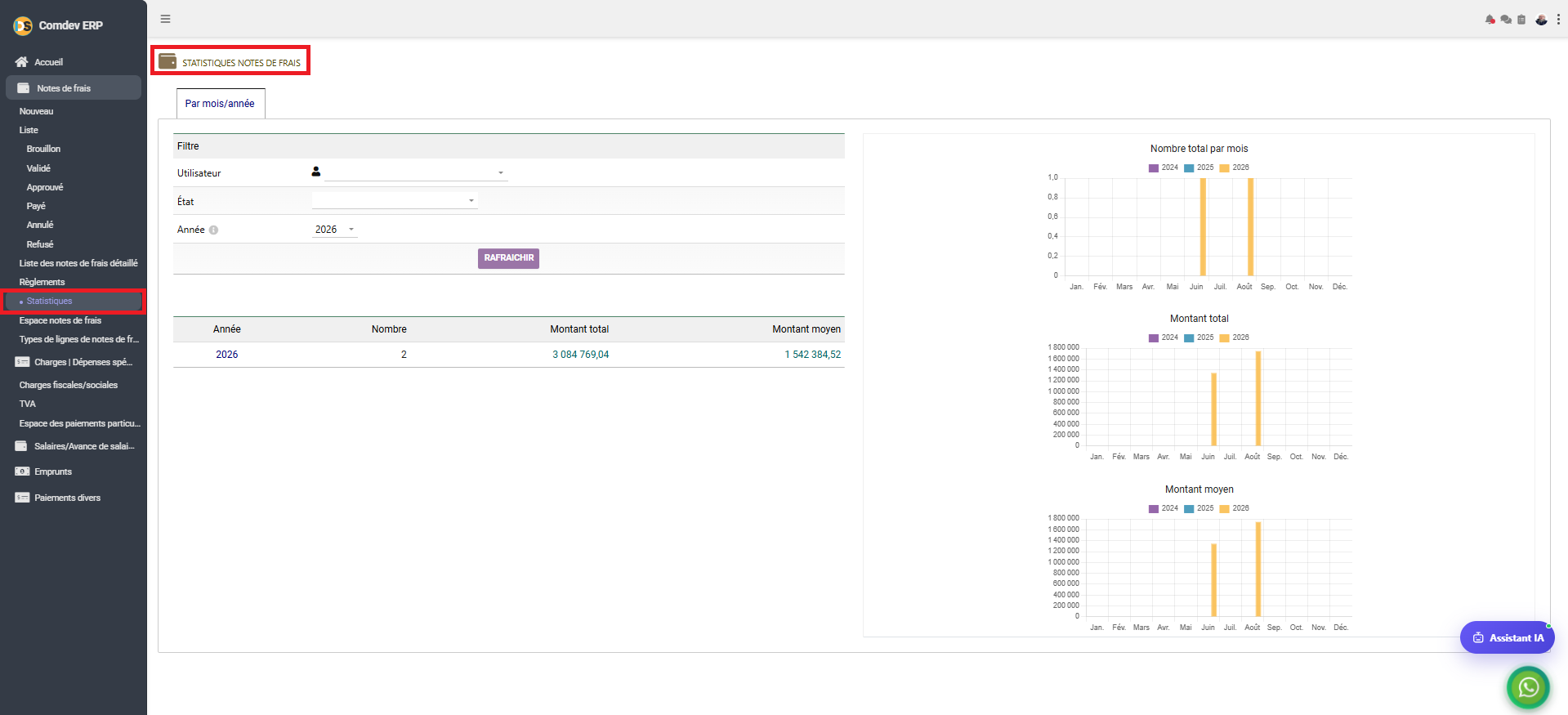
1. Présentation & Chemin d'Accès
L'interface Statistiques des notes de frais (accessible via Notes de frais → Statistiques) permet aux directeurs financiers, responsables RH et managers de piloter les budgets de déplacements et frais généraux de l'entreprise.
Fonctionnalités Principales
• Analyse Multi-Annuelle : Comparaison visuelle des données sur plusieurs exercices (ex: 2024, 2025, 2026).
• Indicateurs Clés (KPI) : Nombre total de notes de frais, montant cumulé global (DZD) et montant moyen par note.
• Représentation Graphique : Graphiques en bâtons détaillant la distribution mensuelle (Janvier à Décembre).
Chemin d'Accès & Onglets
Comdev ERP → Notes de frais → Statistiques
• Accès rapide : Positionné juste au-dessous de la rubrique Règlements dans le menu latéral.
2. Formulaire de Filtrage & Synthèse Annuelle
Le panneau de gauche permet d'ajuster les critères d'analyse et de consulter la synthèse chiffrée pour l'année sélectionnée :
| Champ / Élément | Type | Description & Impact sur l'Analyse |
|---|---|---|
| Utilisateur | Menu Déroulant | Permet d'isoler les dépenses d'un collaborateur spécifique ou de consulter la totalité du personnel. |
| État | Menu Déroulant | Filtrage par statut de note de frais (ex: Brouillon, Validé, Approuvé, Payé, Refusé). |
| Année | Menu Déroulant | Sélection de l'exercice comptable à analyser (ex: 2026). |
| Bouton RAFRAÎCHIR | Bouton Violet | Recalcule instantanément le tableau et régénère les trois histogrammes. |
| Année (Tableau) | Lien / Valeur | Indique l'année de référence des données consolidées (ex: 2026). |
| Nombre | Nombre Entier | Nombre total de dossiers de notes de frais correspondant aux filtres. |
| Montant total | Valeur Monétaire (DZD) | Cumul financier global de toutes les notes de frais comptabilisées. |
| Montant moyen | Valeur Monétaire (DZD) | Valeur moyenne par note de frais (Montant total / Nombre). |
3. Module d'Analyse Graphique
Le panneau de droite regroupe trois graphiques en barres superposées pour comparer la répartition mensuelle de l'exercice par rapport aux années précédentes :
1. Nombre Total par Mois
Illustre le volume de notes de frais soumises chaque mois (de Janvier à Décembre). Permet de repérer les pics d'activité ou de déplacements des équipes.
2. Montant Total Mensuel
Affiche la somme des montants engagés par mois en DZD. Indispensable pour l'évaluation de la charge budgétaire mensuelle et le suivi de la trésorerie.
3. Montant Moyen par Mois
Affiche le coût moyen d'un dossier de note de frais sur chaque mois de l'année. Permet d'identifier d'éventuelles dérives sur le coût unitaire des missions ou des billets/frais de séjour.