Vue Kanban des Prospects
VUE KANBAN DES PROSPECTS - PIPELINE DE VENTE
Guide fonctionnel et technique pour le suivi visuel du pipeline commercial dans le module CRM de Comdev ERP. Cet outil permet de suivre l'avancement des prospects à travers leurs différentes étapes de conversion, de la prospection initiale jusqu'à la conclusion de la vente.
1. Alignement Métier & Objectifs Stratégiques
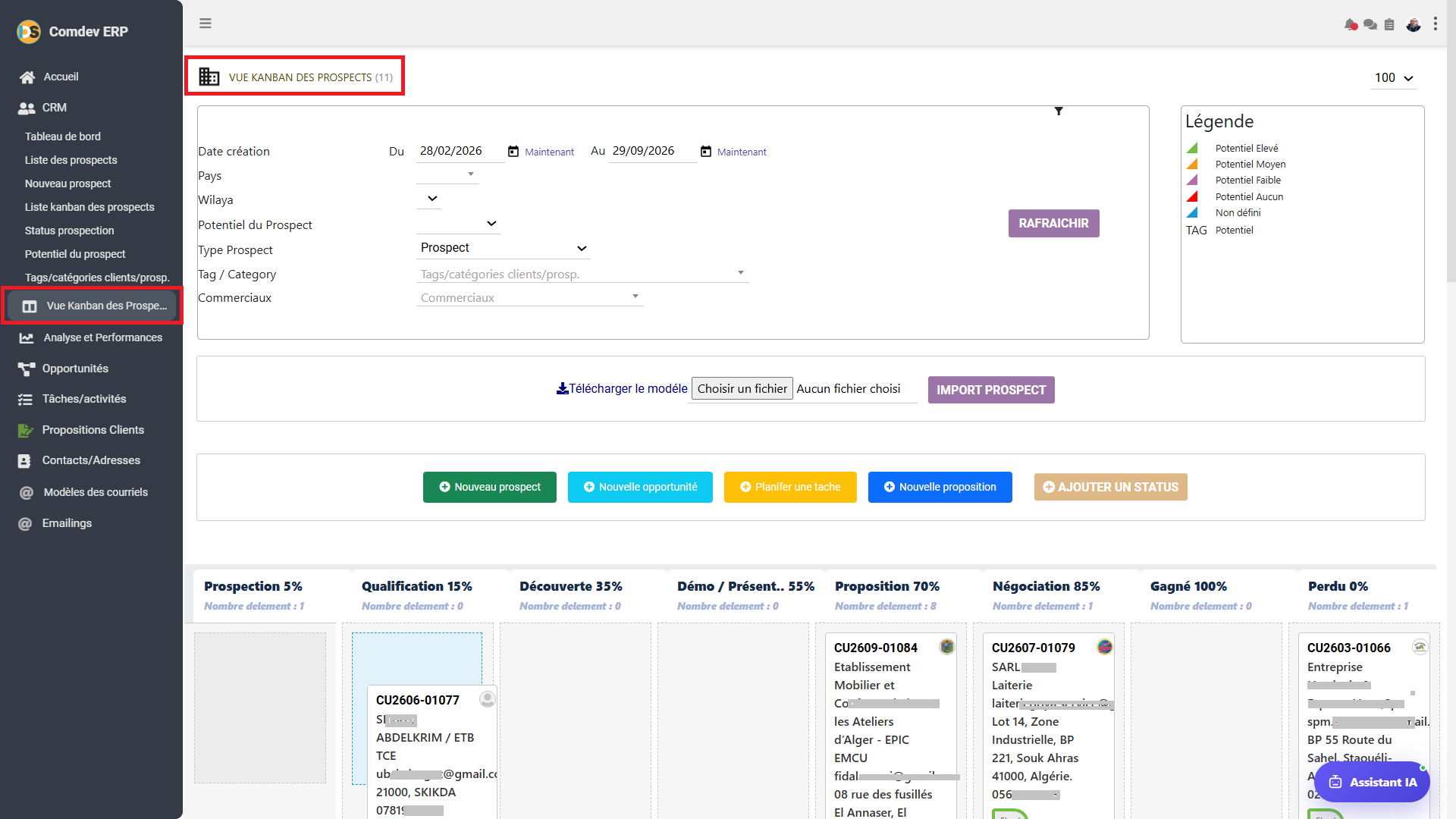
La Vue Kanban des Prospects offre une représentation synthétique sous forme de cartes d'opportunités. Elle permet aux responsables commerciaux et aux téléprospecteurs de suivre l'état global du portefeuille d'affaires et de déplacer dynamiquement les comptes d'une étape à une autre.
Objectifs Métier & Suivi Opérationnel
• Visualisation du Pipeline : Suivre la progression des leads selon leur taux de conversion théorique (de 5% à 100%).
• Filtrage Avancé : Segmenter la vue par période de création, secteur géographique (Pays/Wilaya), potentiel, type de prospect ou commerciaux assignés.
• Importation & Création Rapide : Générer rapidement de nouveaux comptes ou importer des fichiers de prospects en masse.
Navigation & Emplacement
Comdev ERP → CRM → Vue Kanban des Prospects
• Affichage : Sélecteur du nombre d'éléments visibles en haut à droite (ex: 100).
2. Zone de Filtrage, Importation & Légende
L'interface comprend un panneau de filtres multicritères, un module d'import/export ainsi qu'un code couleur pour identifier le potentiel commercial :
Critères de Filtrage
| Période de création | Saisie de dates de début et de fin (ex: Du 28/02/2026 Au 29/09/2026) avec raccourci « Maintenant ». |
| Zone géographique | Menu déroulant pour isoler par Pays ou Wilaya. |
| Profil Prospect | Filtres par Potentiel du Prospect, Type Prospect, Tag / Category et Commerciaux. |
| Bouton RAFRAICHIR | Bouton RAFRAICHIR pour réactualiser l'affichage Kanban selon les filtres appliqués. |
Légende & Importation
Import Prospect : Téléchargez le modèle CSV/Excel via le lien Télécharger le modèle, sélectionnez votre fichier puis validez avec le bouton IMPORT PROSPECT.
3. Barre d'Actions Rapides
Au-dessus du tableau Kanban, des boutons d'accès direct permettent d'exécuter des actions d'enregistrement d'activités CRM :
Ouvre le formulaire de création globale d'une nouvelle fiche compte prospect.
Associe une nouvelle opportunité commerciale à un compte existant.
Programme une action commerciale (appel, réunion, relance) dans l'agenda CRM.
Génère un devis commercial ou une proposition tarifaire directe.
Permet de configurer de nouvelles colonnes ou étapes dans le pipeline.
4. Structure des Étapes du Pipeline Commercial
Chaque colonne représente une étape d'avancement assortie d'un pourcentage de probabilité de conversion et d'un compteur d'éléments :
| Étape du Pipeline | Probabilité (%) | Description & Rôle |
|---|---|---|
| Prospection | 5% | Premier contact établi avec le compte lead, phase de prise de renseignement. |
| Qualification | 15% | Validation du besoin, du budget et de l'adéquation du prospect avec l'offre. |
| Découverte | 35% | Analyse approfondie du cahier des charges ou des exigences opérationnelles. |
| Démo / Présentation | 55% | Présentation technique, démonstration logicielle ou démonstration produit. |
| Proposition | 70% | Émission du devis ou de la proposition commerciale / financière. |
| Négociation | 85% | Ajustement des termes contractuels, prix et modalités de règlement. |
| Gagné | 100% | Affaire conclue positivement avec signature du bon de commande ou contrat. |
| Perdu | 0% | Opportunité fermée sans succès ou abandonnée par le client. |