Calcul les capacités de production
CALCUL DES CAPACITÉS DE PRODUCTION – Simulation & Analyse de Charge Ateliers
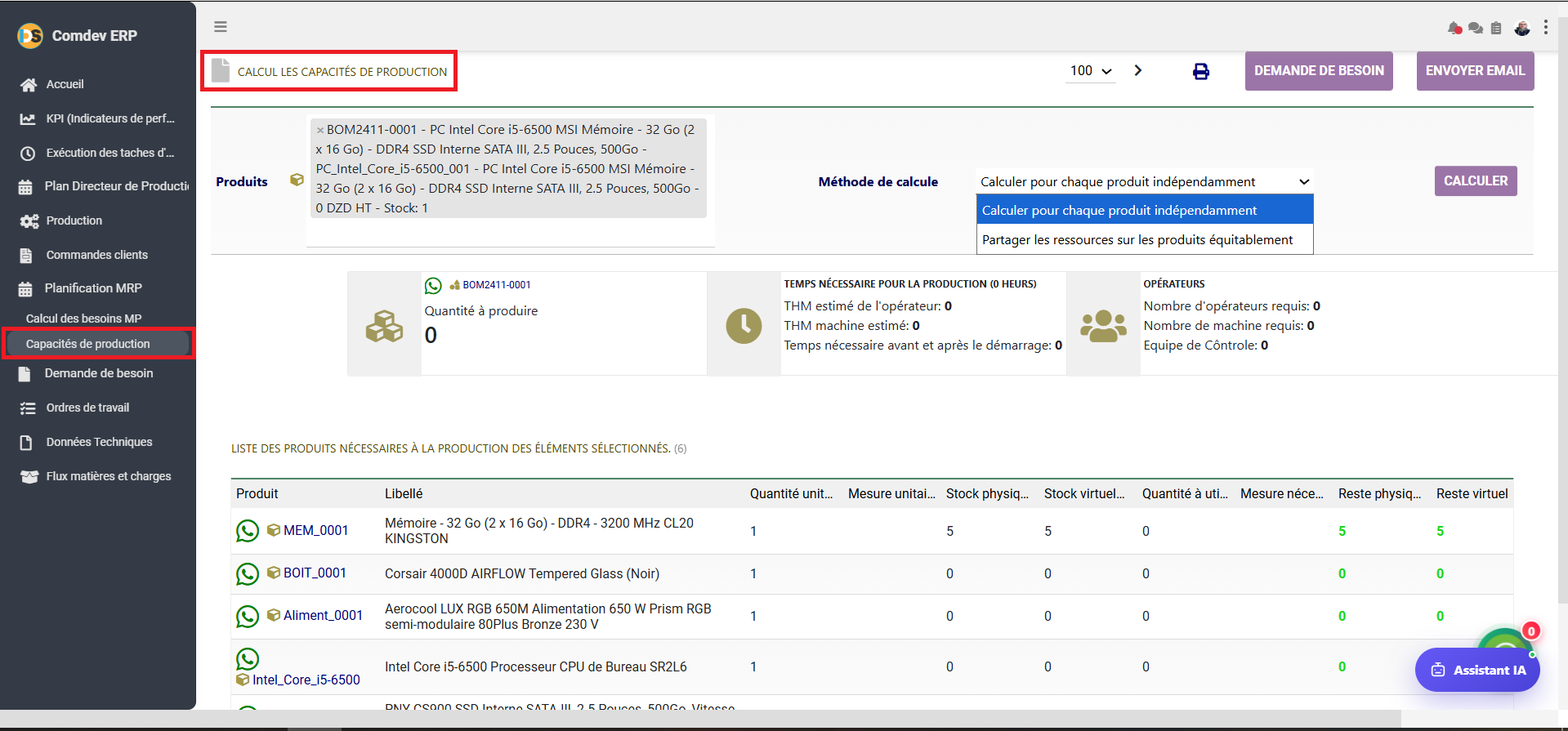
Guide d'utilisation détaillé de l'écran « Capacités de production » situé dans le sous-menu « Planification MRP » du module Production de Comdev ERP[cite: 15]. Cet outil évalue le volume maximum de fabrication réalisable à partir du stock actuel de matières premières, des temps opérateurs/machines et des ressources disponibles[cite: 15].
1. Alignement Métier & Rôle Opérationnel
L'interface Calcul des Capacités de Production permet d'effectuer des simulations de faisabilité industrielle[cite: 15]. Contrairement au calcul des besoins MP qui calcule les manques de matières premières à partir d'une quantité cible, cet écran détermine combien d'unités de produits finis l'atelier peut fabriquer immédiatement avec les stocks et ressources actuels[cite: 15].
Objectifs Métier & Pilotage MRP
• Détermination de la Quantité Maximale : Évaluer le nombre maximal d'unités configurables selon le composant goulot d'étranglement[cite: 15].
• Simulation des Méthodes d'Allocation : Comparer le calcul par produit indépendant ou le partage équitable des ressources communes[cite: 15].
• Incrémentation des Ressources Humaines & Machines : Estimer le Taux Horaire Moyen (THM) opérateur/machine et la taille d'équipe requise[cite: 15].
• Projection du Reste en Stock : Obtenir le solde théorique de stock physique et virtuel restants après fabrication[cite: 15].
Accès dans l'Arborescence ERP
Comdev ERP → Production → Planification MRP → Capacités de production[cite: 15]
– DEMANDE DE BESOIN : Transmet une demande d'achat globale pour le recomplètement de stock[cite: 15].
– ENVOYER EMAIL : Transmet le bilan de la simulation à l'équipe de production[cite: 15].
– Icône Imprimante : Impression de la fiche de capacité[cite: 15].
2. Description Détaillée des Champs et Indicateurs
A. Formulaire Supérieur de Saisie & Méthode
| Champ / Bouton | Type de Composant | Description Fonctionnelle & Règle Métier |
|---|---|---|
| Produits | Multi-sélection (Tag)[cite: 15] | Liste des nomenclatures (BOM) ou articles finis à intégrer dans la simulation de capacité[cite: 15]. |
| Méthode de calcule | Menu déroulant[cite: 15] | Définit l'algorithme d'allocation des matières premières et des postes[cite: 15] : • Calculer pour chaque produit indépendamment : Évalue la capacité max comme si chaque article utilisait 100% du stock à lui seul[cite: 15]. • Partager les ressources sur les produits équitablement : Divise les stocks communs entre tous les produits sélectionnés[cite: 15]. |
| Bouton CALCULER | Bouton d'action mauve[cite: 15] | Exécute la simulation et rafraîchit les compteurs ainsi que la grille de consommation[cite: 15]. |
B. Cartes d'Indicateurs Synthétiques (KPIs)
| Bloc d'Indicateur | Valeurs / Mesures | Description Fonctionnelle |
|---|---|---|
| Quantité à produire | Compteur numérique[cite: 15] | Indique le nombre maximal d'unités qu'il est possible de fabriquer au vu du composant le plus limitant[cite: 15]. |
| Temps nécessaire pour la production | THM opérateur, THM machine, Temps pré/post démarrage[cite: 15] | Calcule la charge globale en heures de travail pour le lot estimé[cite: 15]. |
| Opérateurs | Opérateurs requis, Machines requises, Équipe de contrôle[cite: 15] | Calcule l'effectif humain et le parc machine nécessaire pour exécuter la quantité calculée[cite: 15]. |
C. Tableau de Détail des Matières Nécessaires
| Colonne | Type de Donnée | Règle de Calcul & Description |
|---|---|---|
| Produit / Libellé | Texte / Code[cite: 15] | Référence et nom des composants requis par la nomenclature[cite: 15]. |
| Quantité unit... | Numérique[cite: 15] | Consommation unitaire du composant pour 1 unité de produit fini[cite: 15]. |
| Stock physique / virtuel | Numérique[cite: 15] | Niveau de stock actuel et stock théorique futur[cite: 15]. |
| Quantité à uti... | Numérique[cite: 15] | Quantité totale de composant qui sera consommée par la fabrication simulée[cite: 15]. |
| Reste physq... / Reste virtuel | Numérique (Vert/Rouge)[cite: 15] | Solde estimé restant en stock après la production ($\text{Stock physique} - \text{Quantité à utiliser}$)[cite: 15]. Affiche le niveau de sécurité disponible[cite: 15]. |
3. Procédure Pas à Pas : Simulation de Capacités
Étape 1 : Choisir le Produit et la Méthode
Sélectionner la référence dans Produits et définir la Méthode de calcule (ex: Calculer pour chaque produit indépendamment)[cite: 15].
Étape 2 : Lancer et Analyser la Capacité
Cliquer sur CALCULER[cite: 15]. Vérifier le bloc Quantité à produire et examiner les ressources nécessaires en opérateurs et en machines[cite: 15].
Étape 3 : Contrôler les Solde de Stock
Inspecter la colonne Reste physq...[cite: 15]. Identifier quels composants se retrouveront proches de zéro pour planifier d'éventuels achats complémentaires[cite: 15].