Liasse Fiscale
COMPTABILITÉ GÉNÉRALE - LIASSE FISCALE
Guide d'utilisation de l'écran "Liasse Fiscale" sous Comdev ERP. Cet espace permet de paramétrer et structurer les états financiers légaux à travers les différents onglets (Actif, Passif, Compte de résultat, Stocks, Charges/Produits, Amortissements/Immobilisations, Cessions/Provisions) et d'ajouter de nouvelles lignes de calcul.
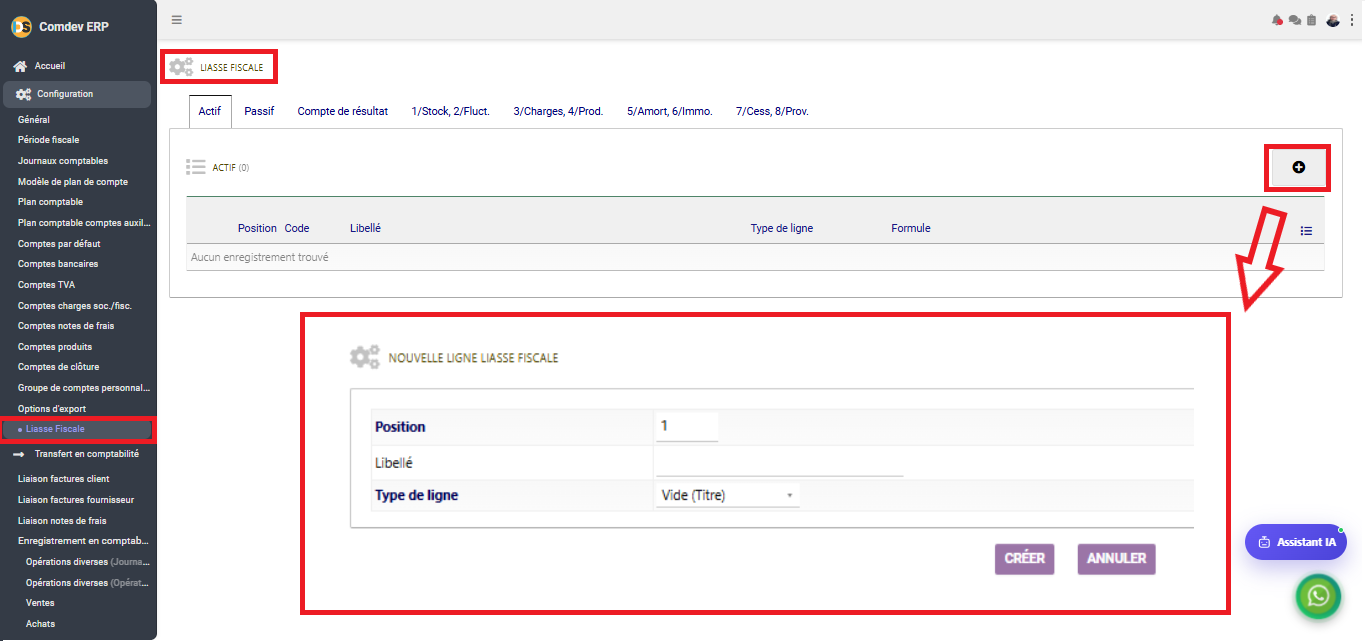
1. Présentation, Chemin d'Accès & Onglets Thématiques
L'interface Liasse Fiscale (accessible via le menu latéral Comptabilité → Configuration → Liasse Fiscale) permet de structurer l'ensemble des déclarations financières et bilans officiels requis par l'administration.
Onglets de Navigation
• Actif / Passif : Postes du bilan d'ouverture et de clôture.
• Compte de résultat : Synthèse des produits et charges.
• Stocks & Fluctuations : Suivi des variations de stocks.
• Amortissements & Provisions : Tableaux des dotations et dépréciations.
Chemin d'Accès & Actions
Comdev ERP → Comptabilité → Configuration → Liasse Fiscale
• Tableau récapitulatif : Affiche les positions, codes, libellés, types de lignes et formules.
2. Formulaire - NOUVELLE LIGNE LIASSE FISCALE
Le tableau suivant détaille les champs du formulaire d'ajout d'une ligne dans la liasse fiscale :
| Champ du Formulaire | Type de Donnée | Description & Instructions de Saisie |
|---|---|---|
| Position | Champ numérique (ex: 1) | Définit l'ordre d'affichage de la ligne dans le tableau de la liasse. |
| Libellé | Champ texte libre | Intitulé descriptif du poste de la liasse fiscale (ex: Immobilisations incorporelles). |
| Type de ligne | Menu déroulant | Nature de la ligne (ex: Vide (Titre), poste calculé, total ou formule). |
| CRÉER / ANNULER | Boutons d'action | Bouton violet CRÉER pour enregistrer la ligne ou ANNULER pour fermer le volet. |