Type de tâche
CONFIGURATIONS - TYPES DE TÂCHES (TYPETASK)
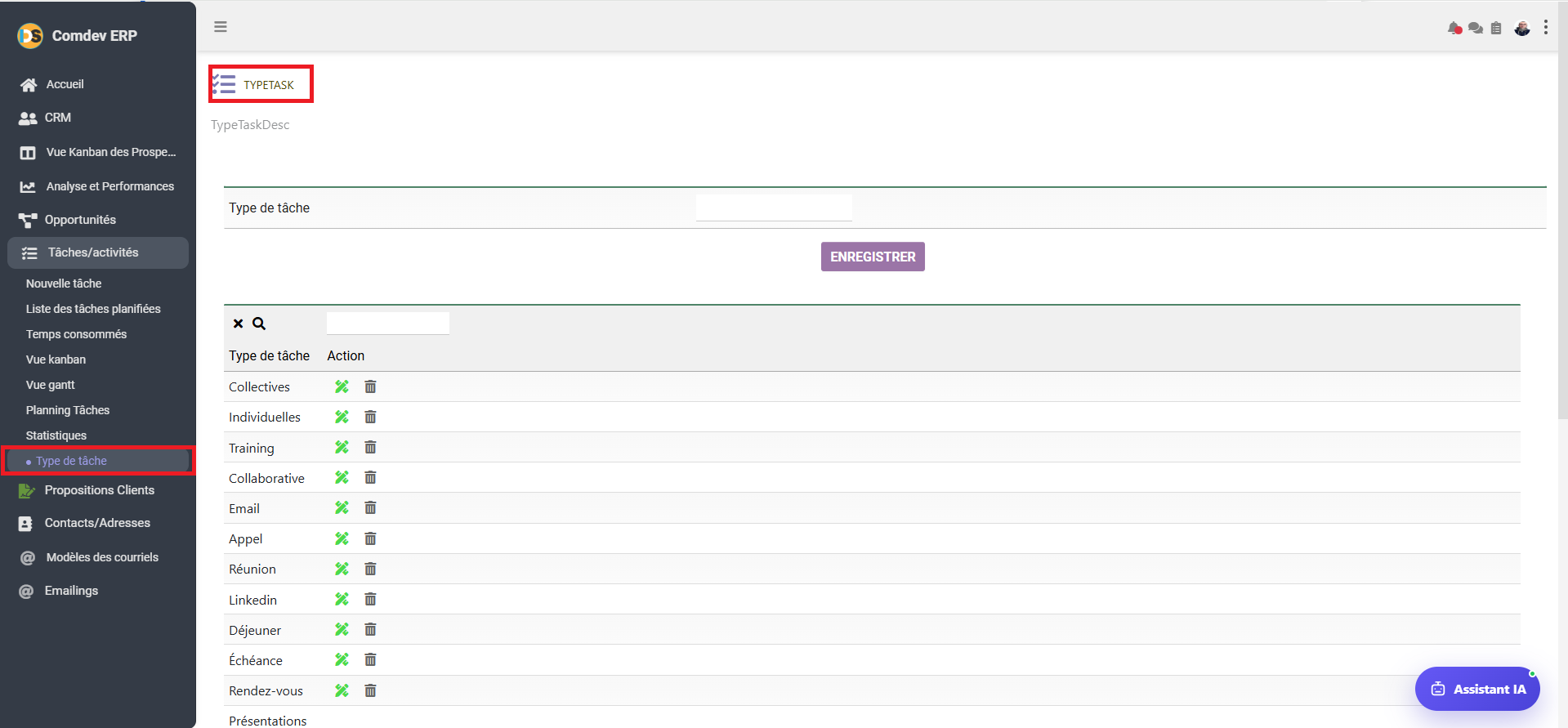
Guide de paramétrage de la nomenclature des activités CRM sous Comdev ERP. Cet écran permet aux administrateurs de définir, modifier et catégoriser les différents types d'actions commerciales ou techniques utilisables dans les opportunités et plannings.
1. Présentation & Rôle D'Administration
L'interface Type de tâche (accessible via CRM → Tâches/activités → Type de tâche) constitue le référentiel de classification des actions dans le CRM Comdev ERP. Elle assure l'harmonisation de la saisie par les collaborateurs et alimente directement les filtres des vues Kanban, Gantt, Planning et Statistiques.
Fonctionnalités Principales
• Création de catégories : Ajout rapide de nouvelles typologies d'intervention.
• Maintenance du référentiel : Édition ou suppression des catégories obsolètes.
• Recherche dynamique : Filtre rapide sur la liste existante via le champ de recherche.
• Standardisation des processus : Unification des termes dans tout le module CRM.
Chemin d'Accès
Comdev ERP → CRM → Tâches/activités → Type de tâche
TYPETASK / TypeTaskDesc.• Bouton de validation : ENREGISTRER (bouton violet).
• Barre de recherche rapide : Champ au-dessus du tableau avec icônes ✖ et 🔍.
2. Formulaire de Saisie & Actions de Gestion
Pour ajouter une nouvelle catégorie de tâche ou gérer la liste existante, utilisez les composants décrits ci-dessous :
| Élément / Champ | Type d'élément | Description / Fonction |
|---|---|---|
| Type de tâche | Champ texte libre | Saisie du libellé de la nouvelle catégorie (ex: Démonstration, Audit, Relance). |
| ENREGISTRER | Bouton d'action (Violet) | Valide et ajoute le nouveau type de tâche dans la base de données. |
| Filtre de recherche | Champ texte + 🔍 / ✖ | Permet d'effectuer un filtrage instantané de la liste par mot-clé ou de réinitialiser la recherche. |
| Icône Modifier 🛠️ | Action de ligne | Ouvre le mode d'édition pour corriger ou mettre à jour le libellé du type sélectionné. |
| Icône Supprimer 🗑️ | Action de ligne | Supprime la catégorie de la liste des choix disponibles. |
3. Liste des Types de Tâches Configurés
Voici l'inventaire des typologies actuellement prédéfinies dans l'instance :
| Libellé du Type de Tâche | Statut / Actions Disponibles | Usage Fréquent dans le CRM |
|---|---|---|
| Collectives | Actif (🛠️ / 🗑️) | Réunions d'équipe ou sessions multi-intervenants. |
| Individuelles | Actif (🛠️ / 🗑️) | Tâches de travail personnel ou rédaction de dossiers. |
| Training | Actif (🛠️ / 🗑️) | Formations clients ou montées en compétences. |
| Collaborative | Actif (🛠️ / 🗑️) | Travaux partagés inter-services. |
| Actif (🛠️ / 🗑️) | Envois et suivis de correspondances électroniques. | |
| Appel | Actif (🛠️ / 🗑️) | Téléprospections, qualifications et appels sortants. |
| Réunion | Actif (🛠️ / 🗑️) | Entretiens officiels et comités de suivi. |
| Actif (🛠️ / 🗑️) | Actions de prospection et contacts sur réseaux professionnels. | |
| Déjeuner | Actif (🛠️ / 🗑️) | Rencontres informelles et repas d'affaires. |
| Échéance | Actif (🛠️ / 🗑️) | Rappels de dates limites (dépôt d'offre, relance contrat). |
| Rendez-vous | Actif (🛠️ / 🗑️) | Rendez-vous physiques ou visioconférences clients. |
| Présentations | Actif (🛠️ / 🗑️) | Démonstrations produits ou soutenances de propositions. |